
Fotografía de producto con IA: cómo hacerla con tus productos reales
Video de 2 min5 pasos
3 productos. 1 sesión de fotos.
Con Chloe de Beevi
Haz clic aquí para ver la guía escrita paso a paso
Cómo hacerlo, paso a paso
Sin estudio y sin fotógrafo. Beevi fotografía tus productos reales de Mis visuales, así que el envase y la etiqueta salen bien.
1Abre Sesión de fotos
En el menú de la izquierda, en Crear algo, haz clic en Sesión de fotos. Luego haz clic en Iniciar nueva sesión de fotos.
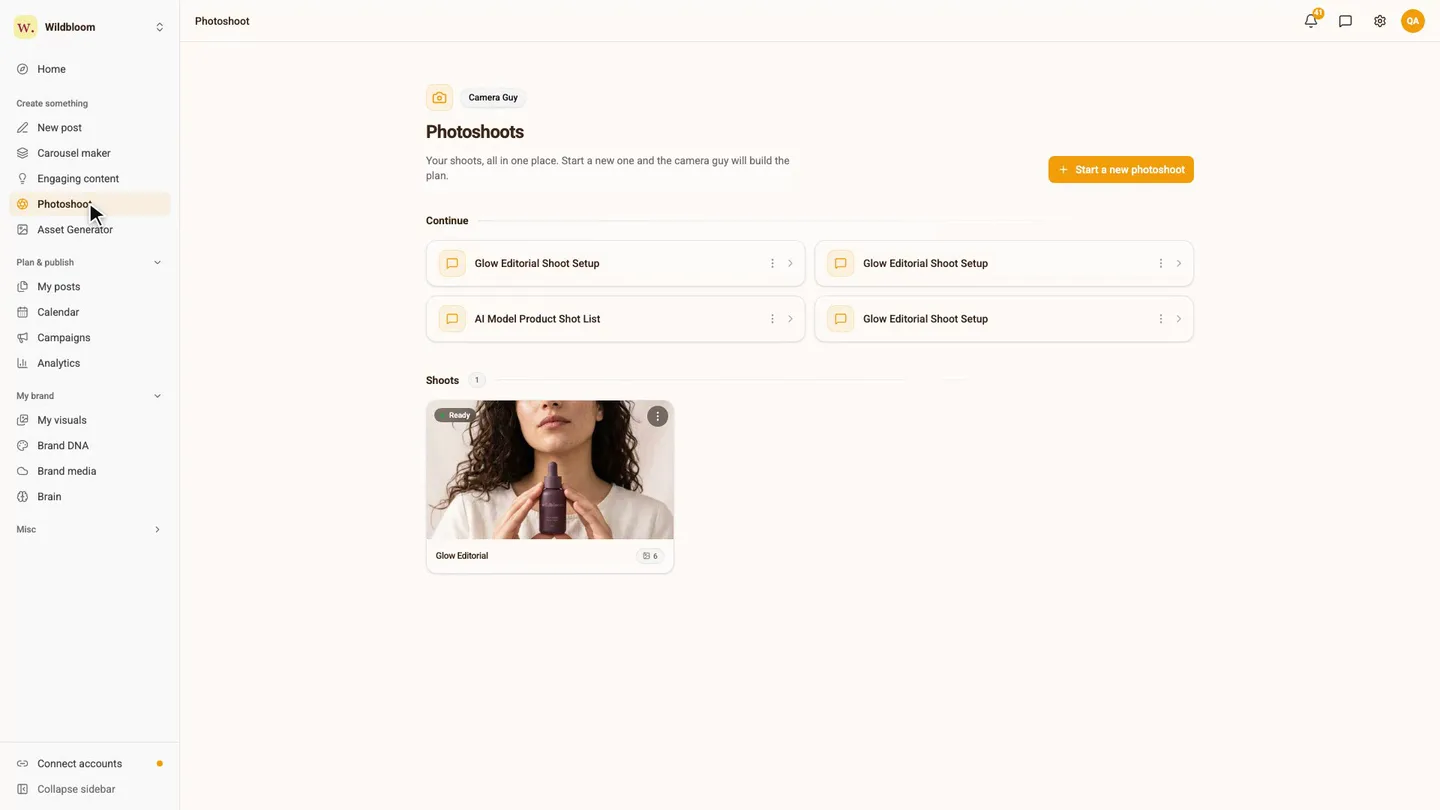
Consejo: Tus sesiones anteriores aparecen en la misma página, así que puedes volver a cualquiera de ellas.
2Elige un preset y los estilos
En Elige un preset, elige uno que encaje con tu negocio, como Glow Editorial para Beauty & Wellness, y haz clic en Seleccionar estilos. El preset ya trae sus estilos marcados, como Studio Lighting, Pastel Soft y Shallow Depth. Puedes elegir hasta 5 estilos, y se aplican a todas las fotos. Luego haz clic en Iniciar sesión.
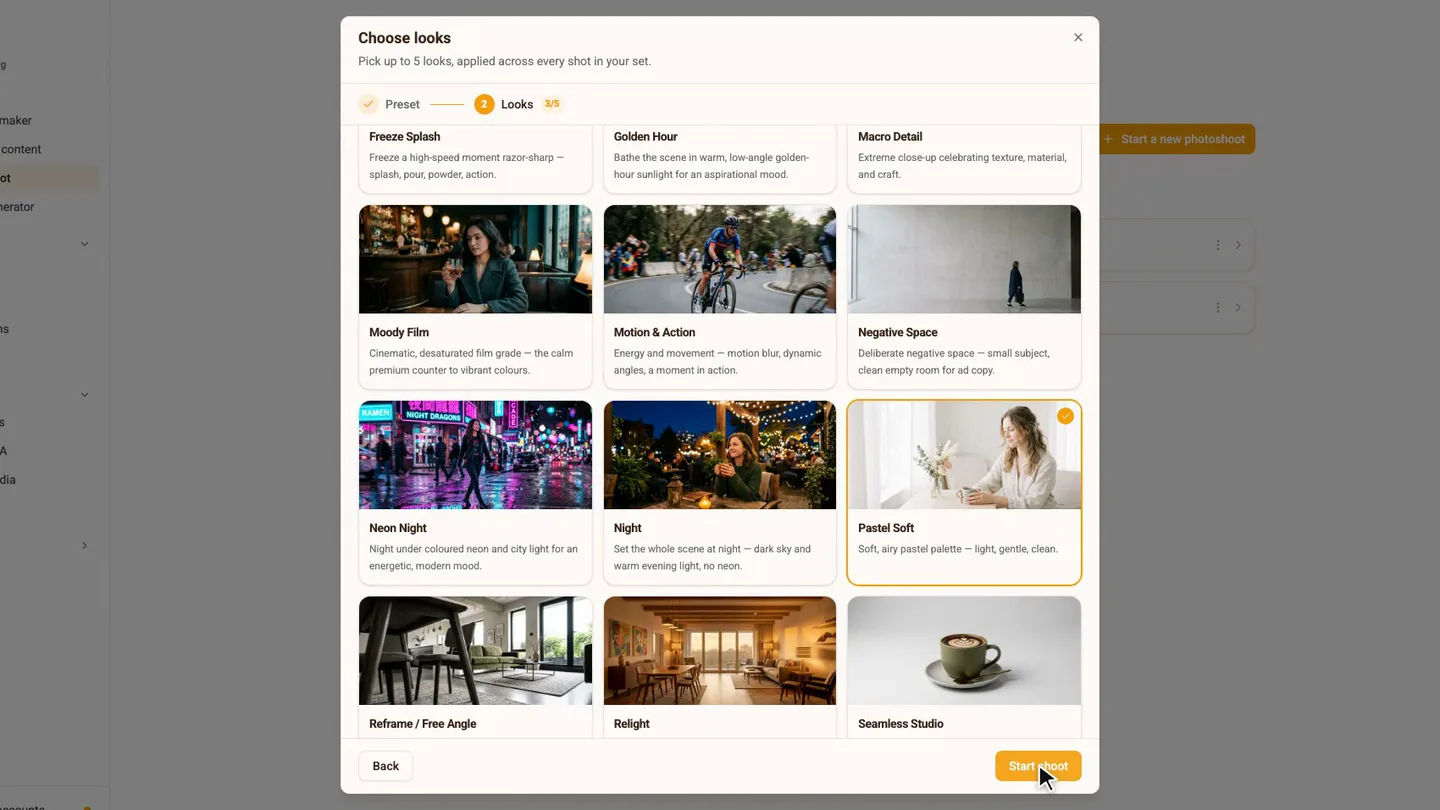
Consejo: ¿Ningún preset encaja? Haz clic en Ir a estilos y elige los estilos tú.
3Dile al fotógrafo qué fotografiar
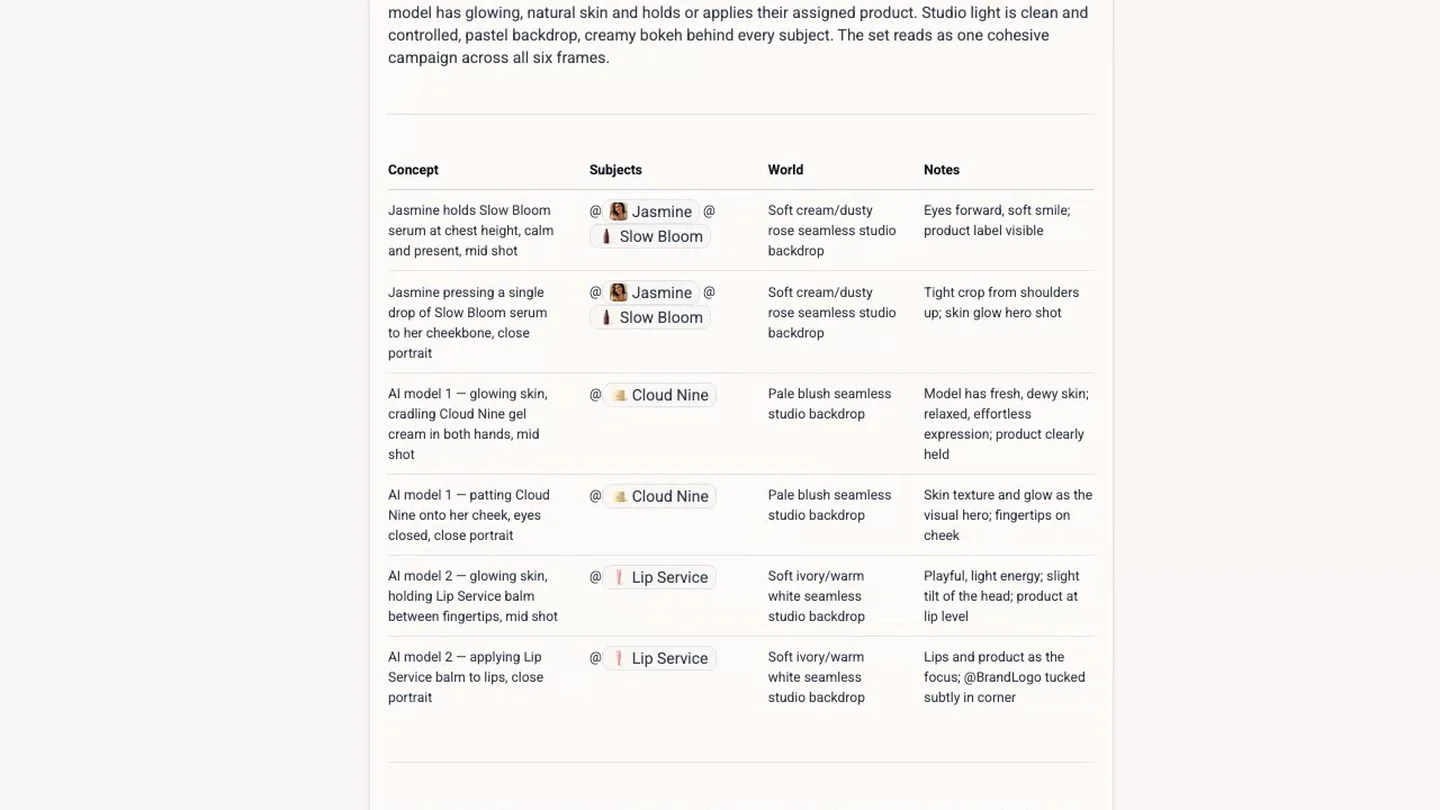
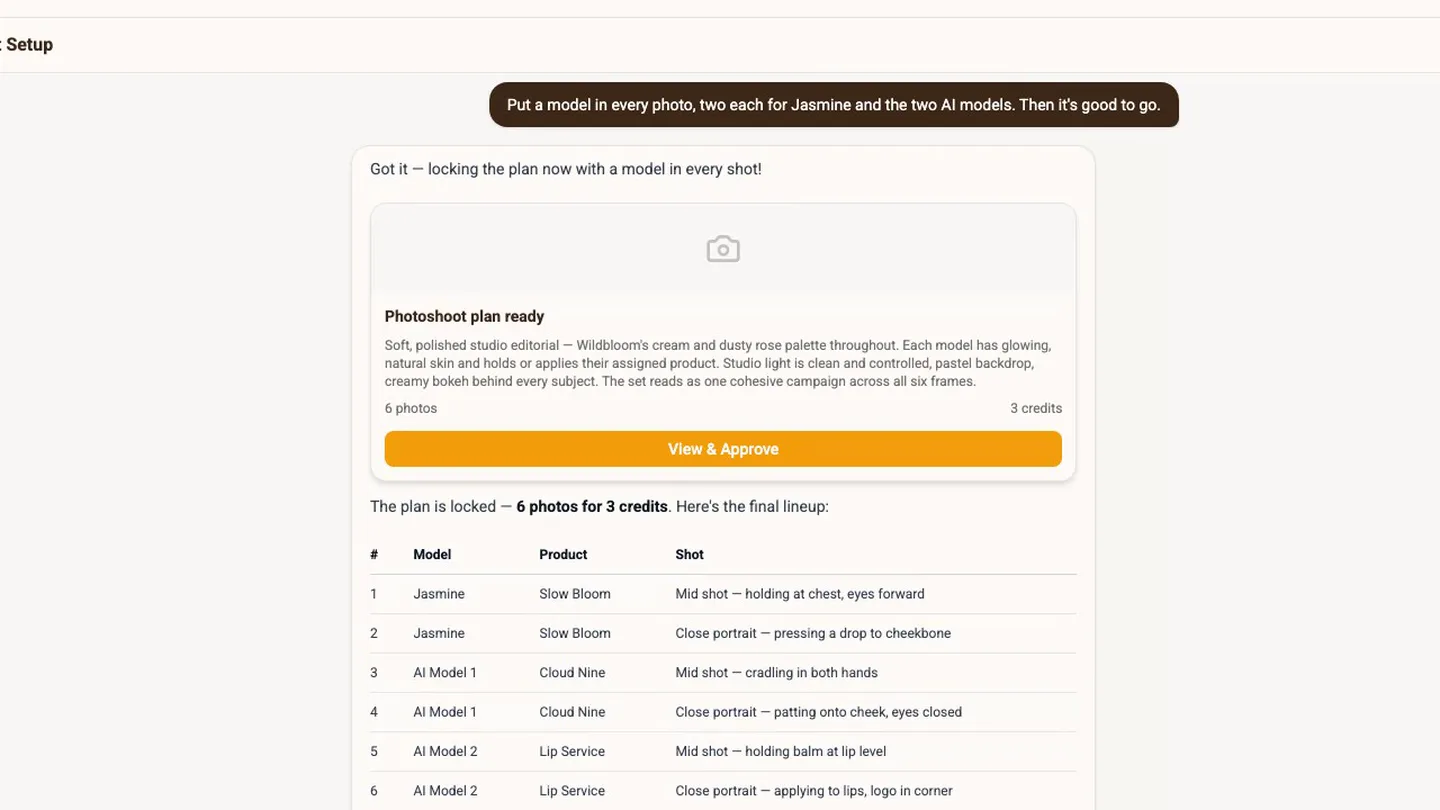
Se abre un chat. El fotógrafo ya conoce tus productos y tu gente de Mis visuales. Propone un concepto y te hace algunas preguntas, como cuántas fotos, con modelos o solo el producto, qué productos destacar y la relación de aspecto. Responde en un solo mensaje: cuántas fotos, qué productos y quién los sostiene, una persona guardada, como el fundador, o modelos de IA que él describe. Luego escribe una lista de fotos: una tabla con una fila por foto, con el concepto, quién aparece, el escenario y notas.
4Revisa la lista e inicia
Pide cualquier cambio con palabras sencillas, como “pon una modelo en cada foto”. Cuando la lista esté bien, díselo. Una tarjeta Plan de la sesión de fotos listo muestra cuántas fotos y cuántos créditos. Haz clic en Ver y aprobar para abrir Revisa tu lista de fotos, donde puedes leer, editar o quitar cada foto, y luego haz clic en Iniciar sesión de fotos.
5Recibe tus fotos
La página de la sesión muestra cada foto mientras se hace, marcada como Fotografiando o En cola, y en pocos minutos la sesión está lista, como “6 de 6 fotos listas”. Haz clic en una foto para abrirla y usa las flechas para recorrerlas. Desde ahí puedes hacer clic en Editar imagen, Descargar o Abrir en la biblioteca. En la propia página, Descargar baja todas las fotos de una vez, Compartir comparte la sesión entera y Añadir fotos le añade tus propias imágenes.
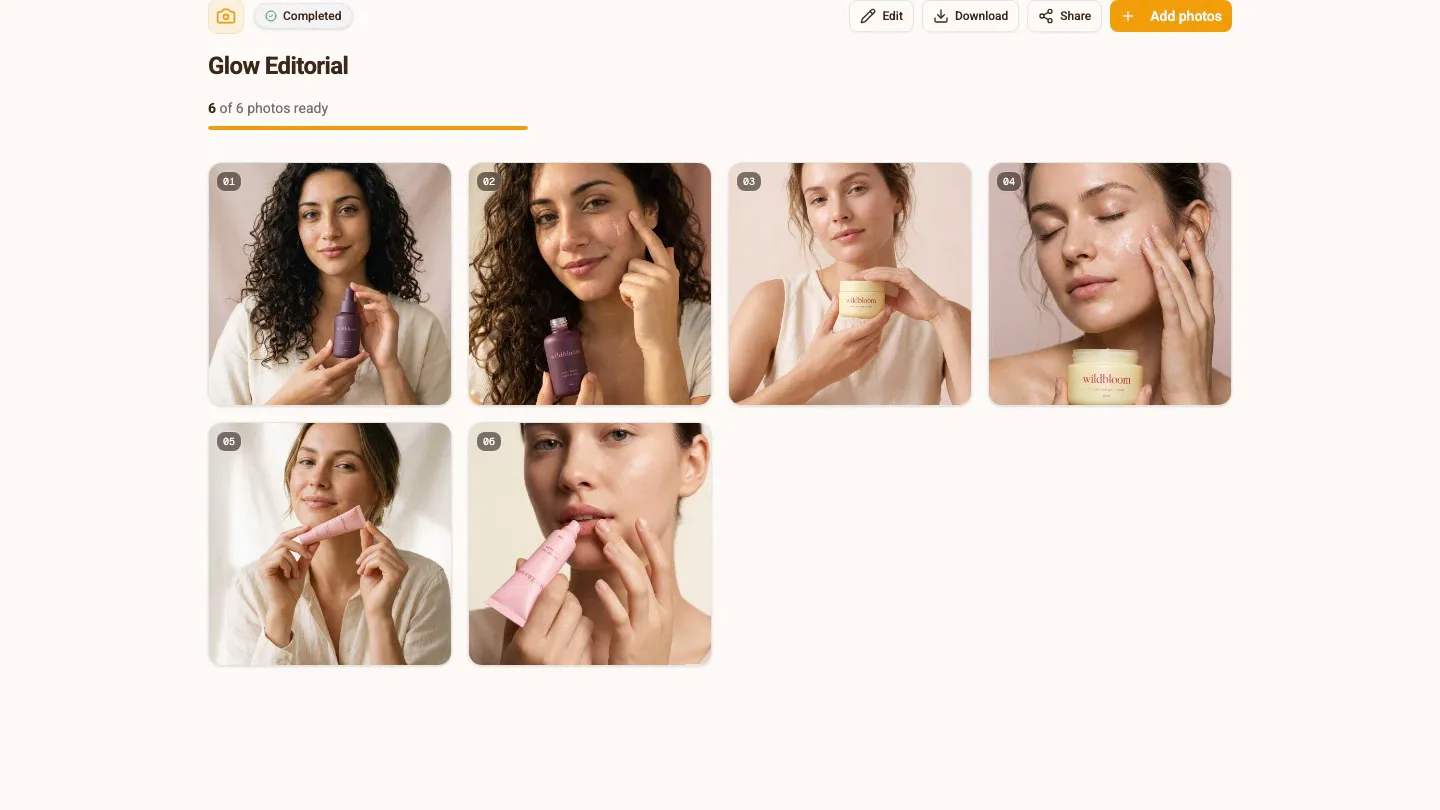
Consejo: Todas las fotos se guardan en los medios de tu marca, así que puedes usarlas en cualquier publicación.
Preguntas
¿Cómo funciona la fotografía de producto con IA en Beevi?
Beevi guarda una hoja de referencia de cada producto en Mis visuales: una imagen limpia de él. El fotógrafo planea las fotos contigo en un chat, y cada foto se hace a partir de ese producto real, así que su forma, sus colores y su etiqueta salen bien.
¿Puede haber personas en las fotos?
Sí. Pide una persona que guardaste en Mis visuales, como el fundador, o pide modelos de IA y el fotógrafo los describe en la lista de fotos.
¿Cuántos créditos usa una sesión de fotos?
Depende de cuántas fotos pidas. La tarjeta Plan de la sesión de fotos listo y la ventana Revisa tu lista de fotos muestran los créditos antes de que hagas clic en Iniciar sesión de fotos.
Más guías
- ▶ 2:23
Rehaz una publicación que ya funciona
Cómo crear publicaciones atractivas para redes sociales con formatos que ya funcionan
Tu propia versión de un formato de publicación probado
Video + pasos escritos · 7 pasos
- ▶ 2:17

Aprueba una semana de publicaciones
Cómo crear un plan de contenido para redes sociales que siga las tendencias
Una semana de publicaciones, lista para tu sí o tu no
Video + pasos escritos · 5 pasos
- ▶ 2:19

De una idea a una publicación
Cómo crear una publicación para redes sociales con IA a partir de una idea
Una publicación para cada plataforma, a partir de una frase
Video + pasos escritos · 7 pasos
- ▶ 2:39

Planifica una campaña
Cómo crear una campaña en redes sociales con IA, de la idea a publicaciones con fecha
Una estrategia y una serie de publicaciones con fecha, listas para editar
Video + pasos escritos · 6 pasos
- ▶ 1:54
Programa tus publicaciones
Cómo programar publicaciones en redes sociales en varias plataformas a la vez
Un mes de publicaciones programado en cada plataforma
Video + pasos escritos · 6 pasos
- ▶ 2:05

Mejora una portada
Cómo diseñar publicaciones para redes sociales que se vean bien, con IA
Una portada que te guste, en cada plataforma
Video + pasos escritos · 6 pasos