Photo produit IA : comment photographier vos vrais produits
Vidéo de 2 min5 étapes
3 produits. 1 shooting.
Avec Chloe de Beevi
Cliquez ici pour voir le guide écrit, étape par étape
Comment faire, étape par étape
Pas de studio, pas de photographe. Beevi photographie vos vrais produits depuis Mes visuels, pour que l’emballage et l’étiquette restent justes.
1Ouvrir Shooting photo
Dans le menu de gauche, sous Créer, cliquez sur Shooting photo. Cliquez ensuite sur Lancer un nouveau shooting.
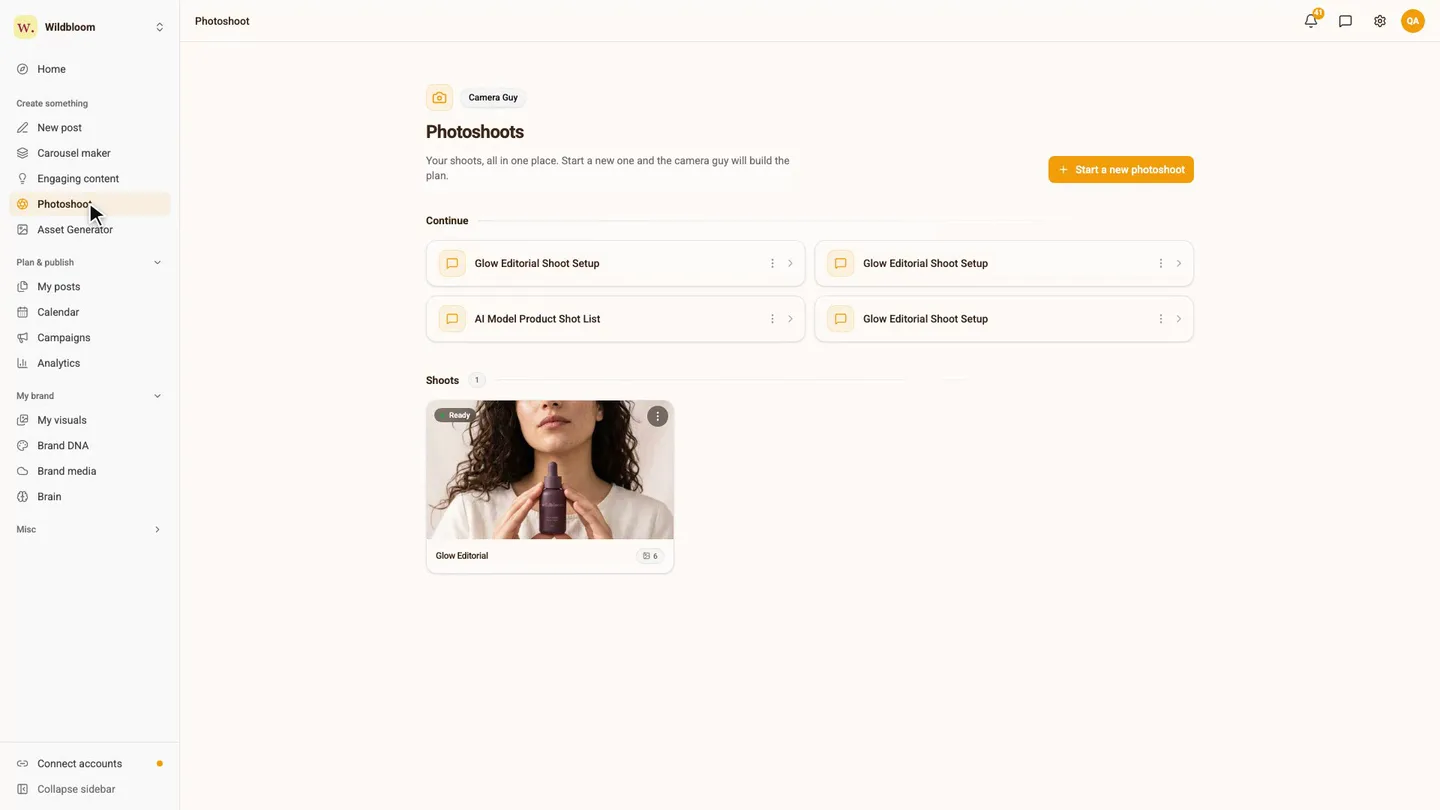
Astuce : Vos shootings précédents sont listés sur la même page : vous pouvez revenir à n’importe lequel.
2Choisir un preset et des styles
Dans Choisir un preset, prenez-en un qui correspond à votre activité, comme Glow Editorial pour Beauty & Wellness, puis cliquez sur Sélectionner les styles. Le preset arrive avec ses styles déjà cochés, comme Studio Lighting, Pastel Soft et Shallow Depth. Vous pouvez choisir jusqu’à 5 styles, appliqués à chaque photo. Cliquez ensuite sur Lancer le shooting.
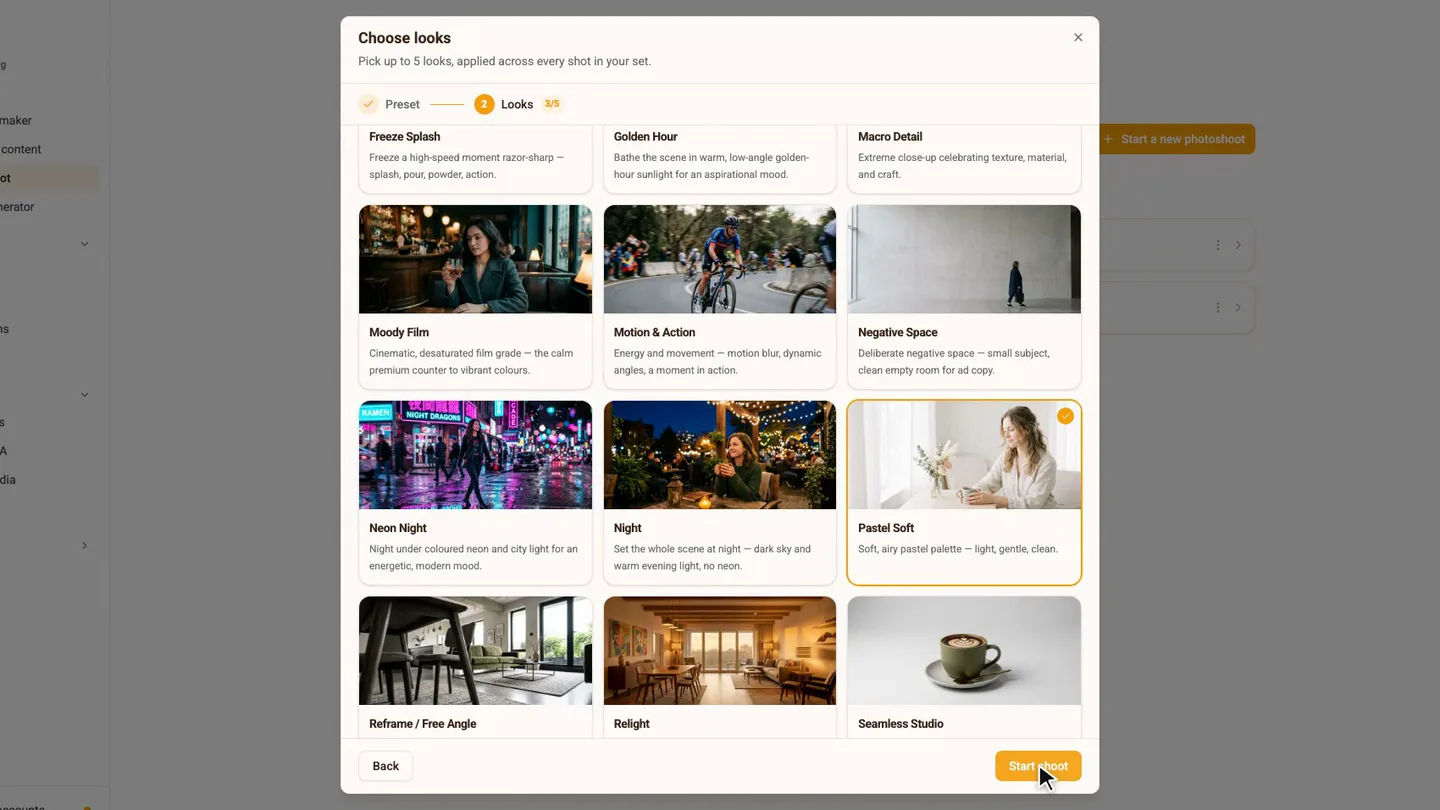
Astuce : Aucun preset ne convient ? Cliquez sur Passer aux styles et choisissez les styles vous-même.
3Dire au photographe quoi photographier
Un chat s’ouvre. Le photographe connaît déjà vos produits et vos personnes dans Mes visuels. Il propose un concept et pose quelques questions : combien de photos, avec des modèles ou seulement le produit, quels produits mettre en avant, quel format d’image. Répondez en un seul message : combien de photos, quels produits et qui les tient, une personne enregistrée comme le fondateur, ou des modèles IA qu’il décrit. Il écrit ensuite une liste de prises de vue : un tableau avec une ligne par photo, avec le concept, qui apparaît, le décor et des notes.
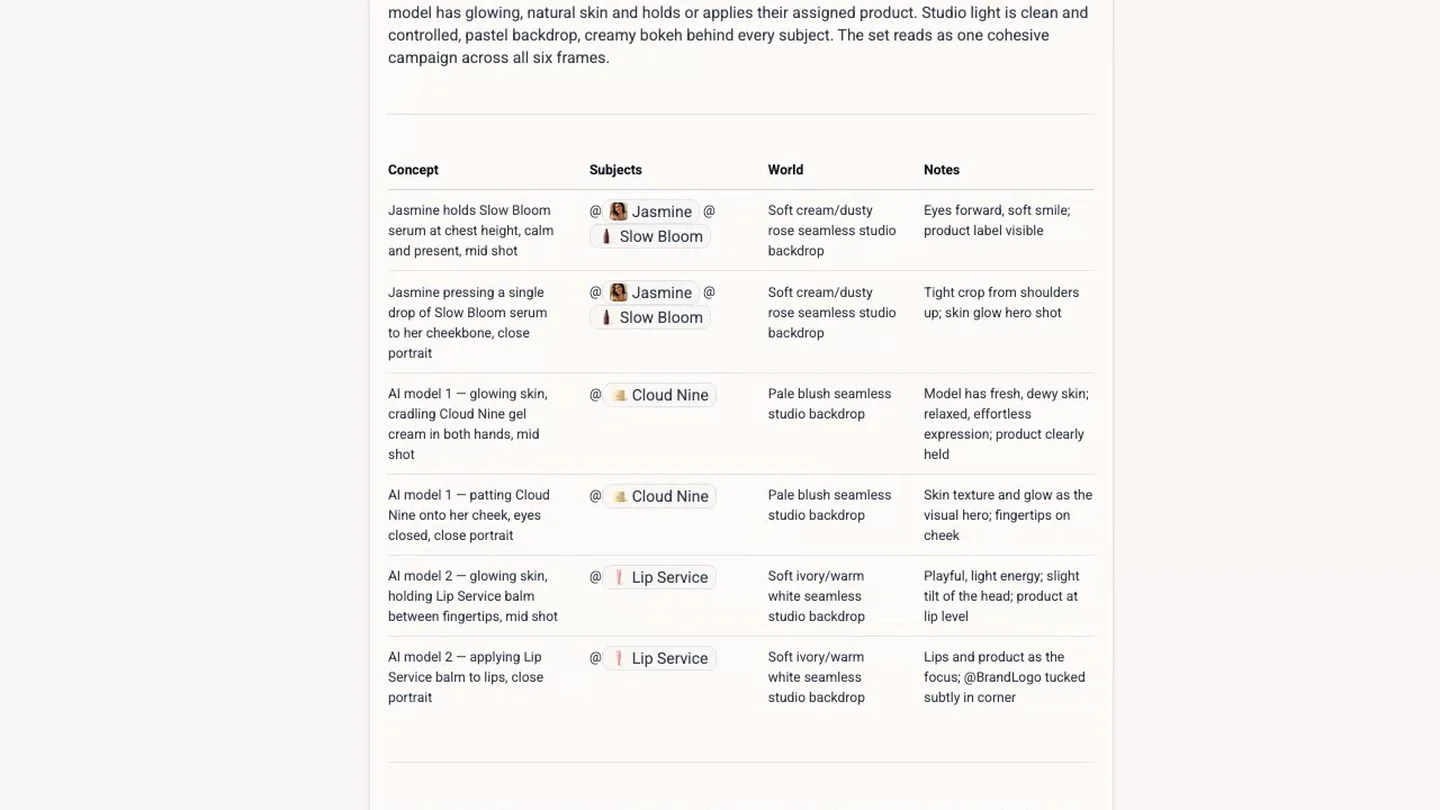
4Vérifier la liste et lancer
Demandez n’importe quel changement avec des mots simples, comme « mettez un modèle sur chaque photo ». Quand la liste vous convient, dites-le. Une carte Plan du shooting prêt indique le nombre de photos et de crédits. Cliquez sur Voir et approuver pour ouvrir Vérifiez votre liste de prises de vue, où vous pouvez lire, modifier ou retirer chaque photo, puis cliquez sur Lancer le shooting.
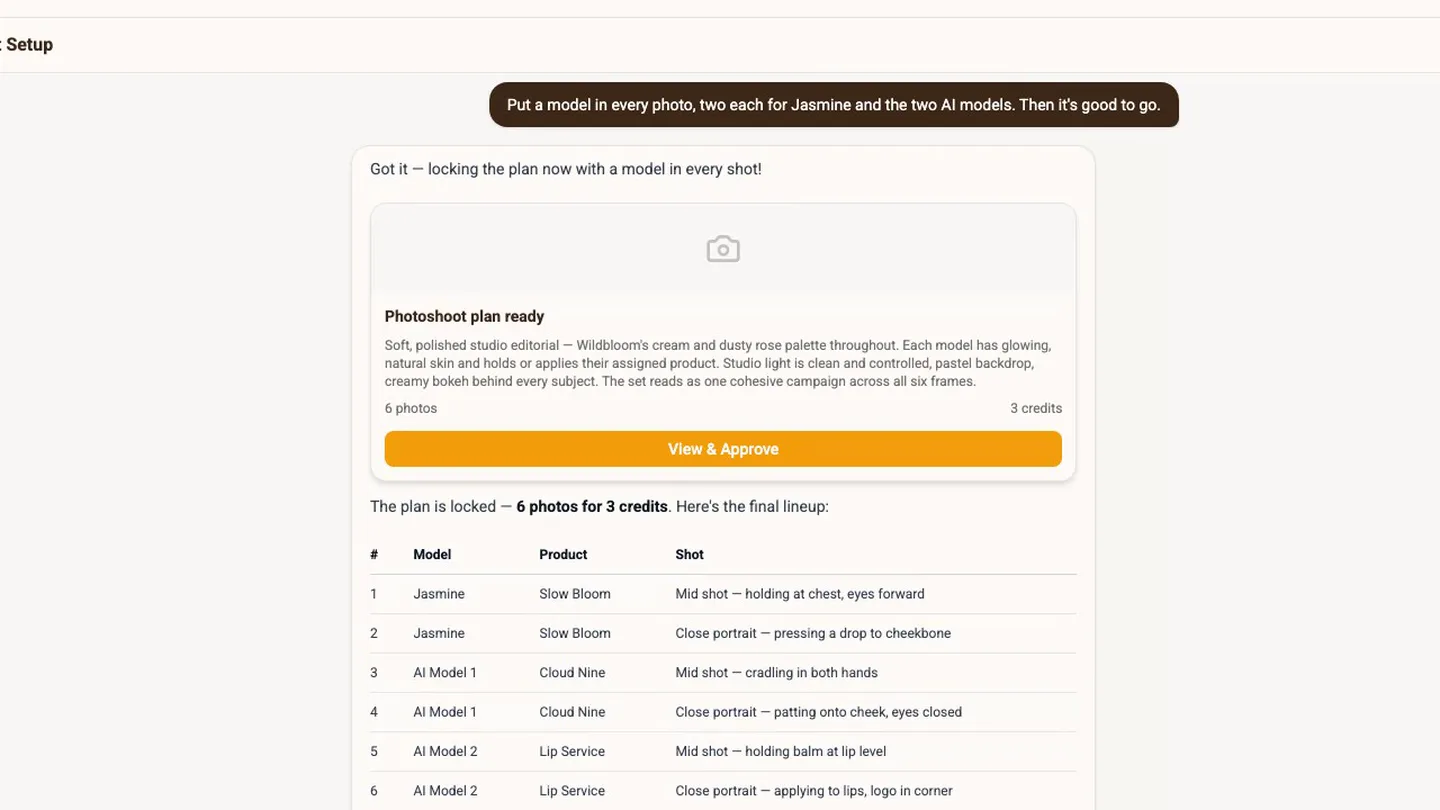
5Récupérer vos photos
La page du shooting affiche chaque photo pendant sa prise, marquée En cours de prise ou En attente, et en quelques minutes la série est prête, par exemple « 6 photos prêtes sur 6 ». Cliquez sur une photo pour l’ouvrir et utilisez les flèches pour naviguer. De là, vous pouvez cliquer sur Modifier l'image, Télécharger ou Ouvrir dans la bibliothèque. Sur la page elle-même, Télécharger récupère toutes les photos d’un coup, Partager partage tout le shooting et Ajouter des photos y ajoute vos propres images.
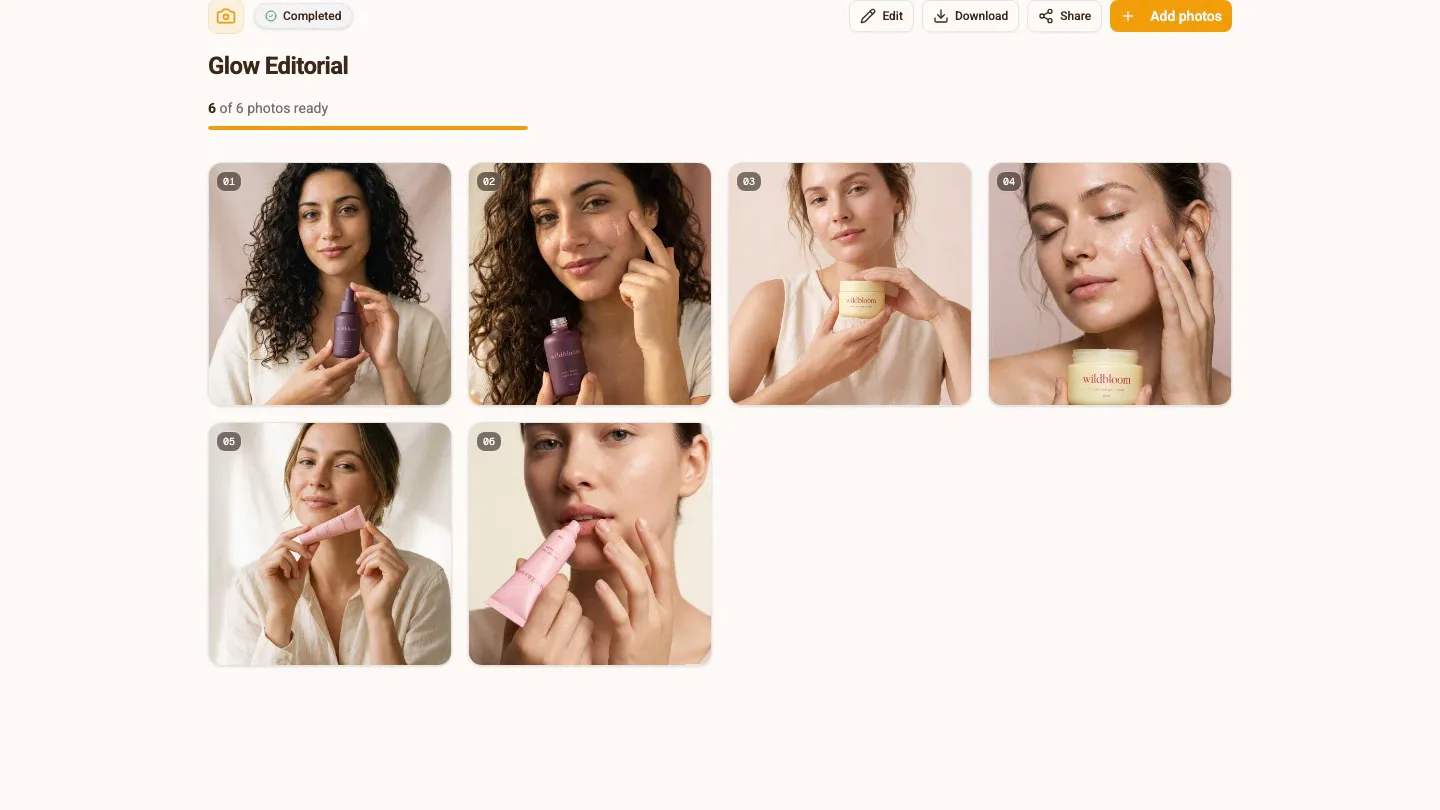
Astuce : Chaque photo est enregistrée dans les médias de votre marque : vous pouvez l’utiliser dans n’importe quelle publication.
Questions
Comment fonctionne la photo produit IA dans Beevi ?
Beevi garde une fiche de référence de chaque produit dans Mes visuels : une image nette du produit. Le photographe planifie les photos avec vous dans un chat, et chaque photo est faite à partir de ce vrai produit, pour que sa forme, ses couleurs et son étiquette restent justes.
Peut-il y avoir des personnes sur les photos ?
Oui. Demandez une personne enregistrée dans Mes visuels, comme le fondateur, ou demandez des modèles IA : le photographe les décrit dans la liste de prises de vue.
Combien de crédits utilise un shooting ?
Cela dépend du nombre de photos demandées. La carte Plan du shooting prêt et la fenêtre Vérifiez votre liste de prises de vue affichent les crédits avant que vous cliquiez sur Lancer le shooting.
Plus de guides
- ▶ 2:23
Reprendre une publication qui marche
Comment créer des publications engageantes sur les réseaux sociaux à partir de formats qui marchent déjà
Votre version d’un format de publication qui a fait ses preuves
Vidéo + étapes écrites · 7 étapes
- ▶ 2:17

Approuver une semaine de publications
Comment créer un plan de contenu pour les réseaux sociaux qui suit les tendances
Une semaine de publications, qui n’attendent que votre oui ou votre non
Vidéo + étapes écrites · 5 étapes
- ▶ 2:19

Créer une publication à partir d’une idée
Comment créer une publication pour les réseaux sociaux avec l’IA, à partir d’une seule idée
Une publication par plateforme, à partir d’une phrase
Vidéo + étapes écrites · 7 étapes
- ▶ 2:39

Planifier une campagne
Comment créer une campagne sur les réseaux sociaux avec l’IA, de l’idée aux publications datées
Une stratégie et une série de publications datées, prêtes à modifier
Vidéo + étapes écrites · 6 étapes
- ▶ 1:54
Programmer vos publications
Comment programmer des publications sur les réseaux sociaux, sur plusieurs plateformes à la fois
Un mois de publications programmées sur chaque plateforme
Vidéo + étapes écrites · 6 étapes
- ▶ 2:05
Améliorer la couverture d’une publication
Comment créer des visuels réussis pour les réseaux sociaux avec l’IA
Une couverture qui vous plaît, sur chaque plateforme
Vidéo + étapes écrites · 6 étapes