
Comment créer des visuels réussis pour les réseaux sociaux avec l’IA
Vidéo de 2 min6 étapes

Bonne couverture. Super couverture.
Avec Chloe de Beevi
Cliquez ici pour voir le guide écrit, étape par étape
Comment faire, étape par étape
La couverture est la première image que l’on voit. Voici comment la réussir dans Beevi, sans compétences en design.
1Ouvrir l’éditeur de couverture
Ouvrez une publication depuis Mes publications et cliquez sur son image de couverture. L’éditeur de couverture s’ouvre sur la couverture de cette plateforme.
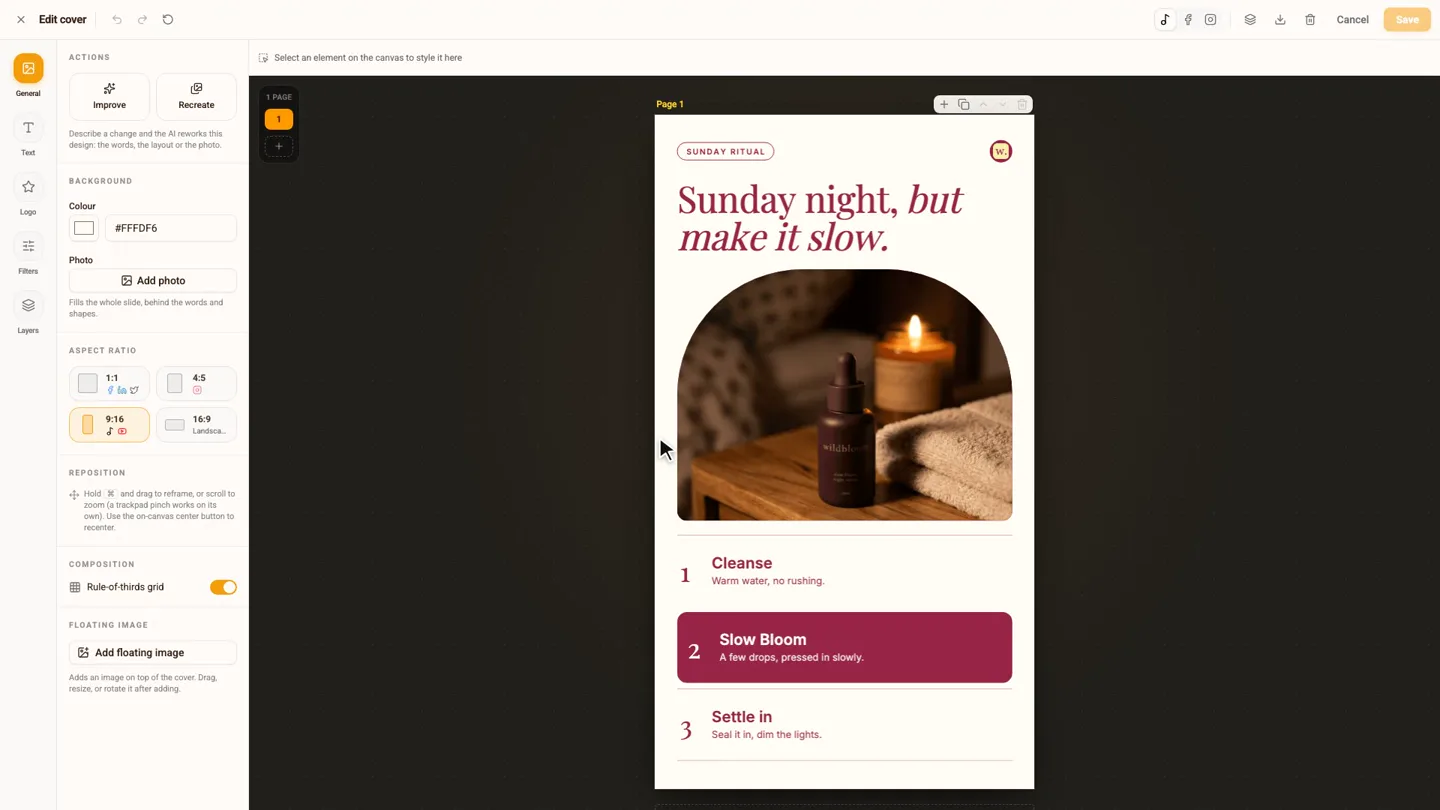
Astuce : Vous préférez votre propre photo ? Dans l’éditeur de publication, utilisez Changer la couverture pour en choisir une parmi vos ressources ou dans Google Drive.
2L’améliorer avec l’IA
Cliquez sur Améliorer, décrivez le changement, par exemple « passe-la à l’horizontale » ou « thème sombre », puis cliquez à nouveau sur Améliorer. Vous pouvez pointer un endroit de la couverture pour montrer où.
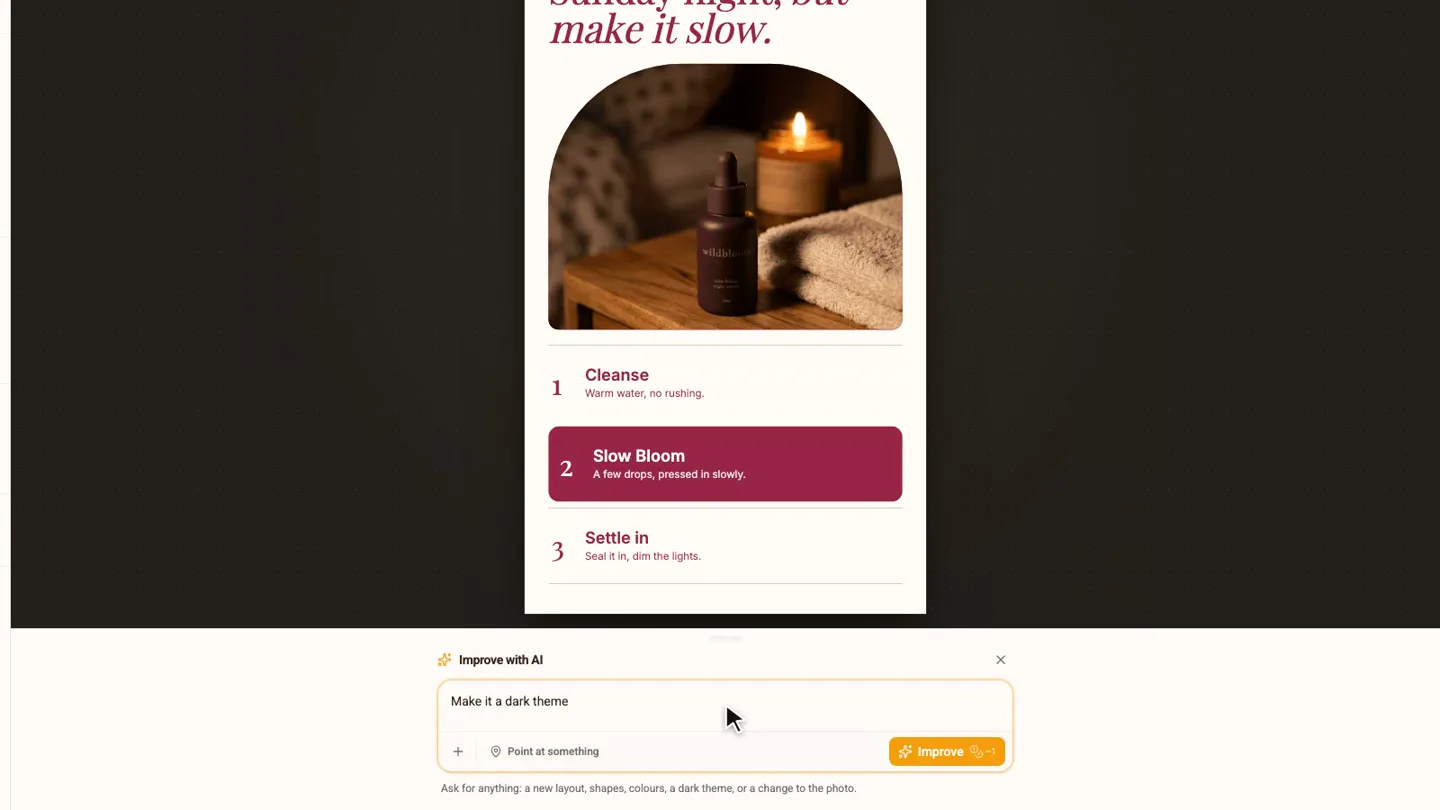
Astuce : Annuler fonctionne aussi sur les changements faits par l’IA : vous pouvez tester une idée et revenir en arrière si elle ne vous plaît pas.
3Créer une autre version
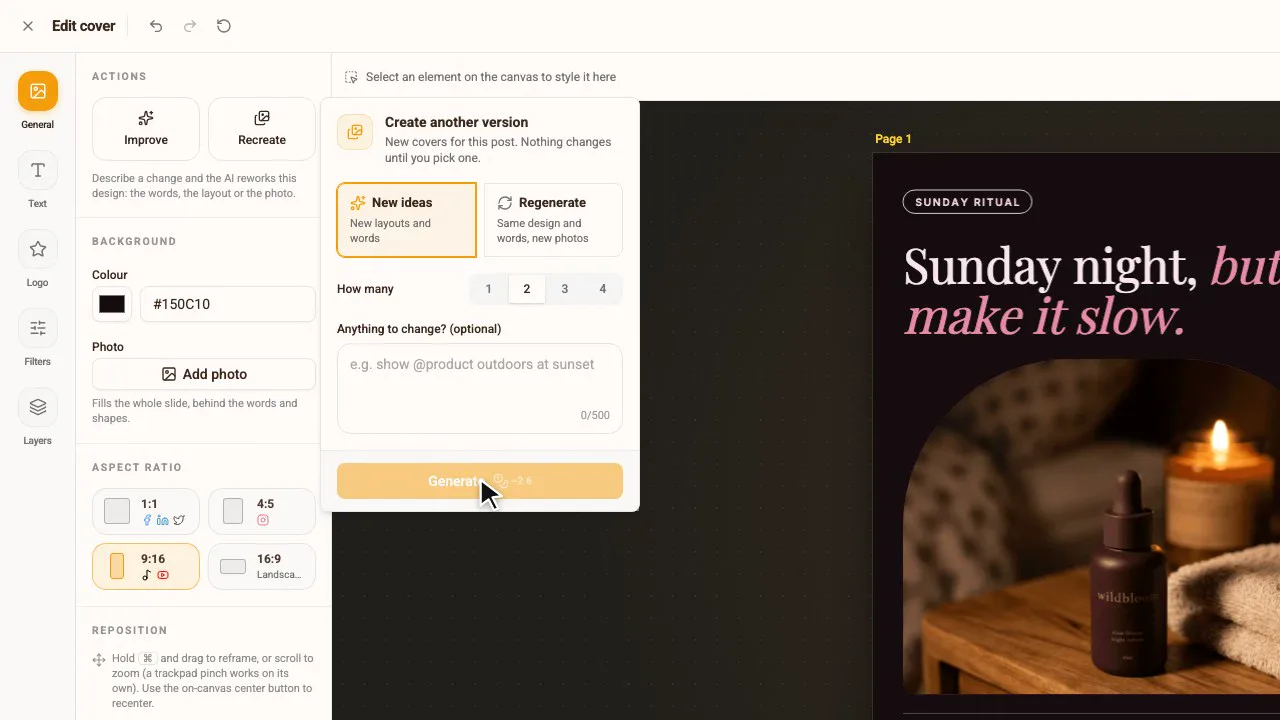
Cliquez sur Recréer. Choisissez Nouvelles idées pour une approche neuve, ou Régénérer pour garder l’idée et obtenir de nouvelles images. Indiquez combien, ajoutez une note si vous voulez, et cliquez sur Générer.
4Choisir celle qui vous plaît
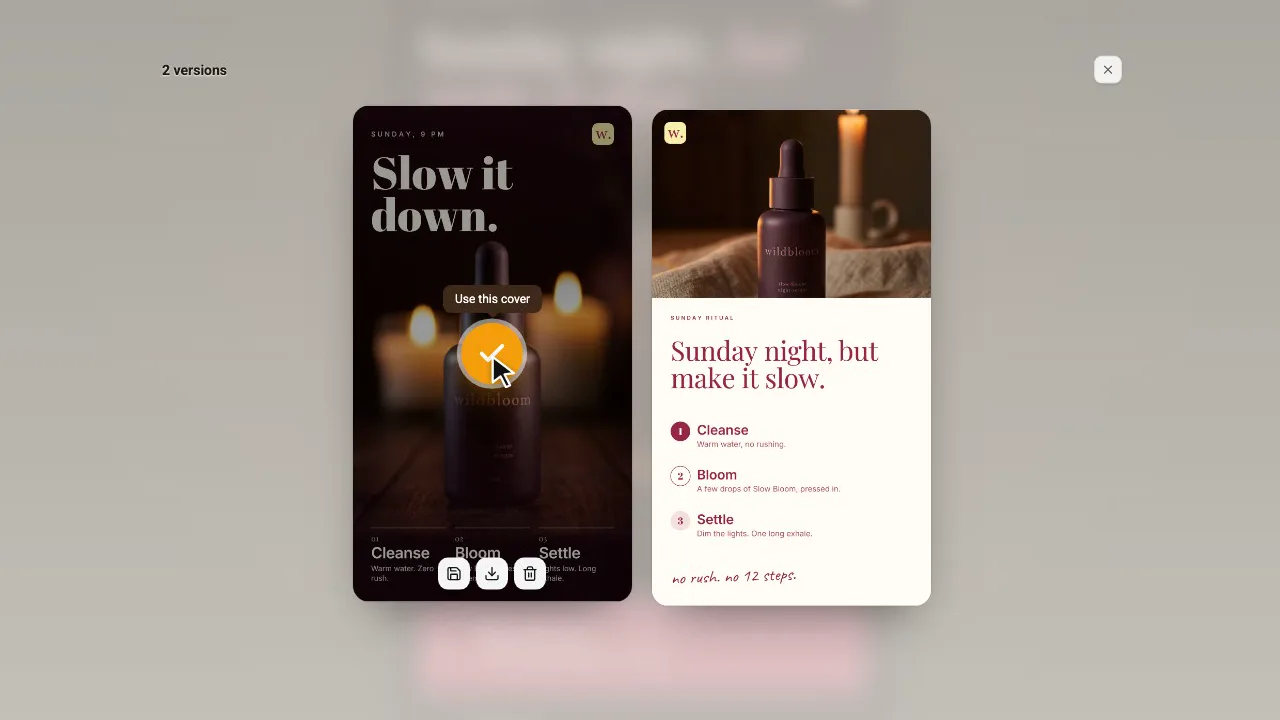
Les nouvelles versions s’affichent sous forme de vignettes. Cliquez sur Utiliser cette couverture sur celle qui vous plaît. Rien ne change sur votre publication tant que vous n’en choisissez pas une.
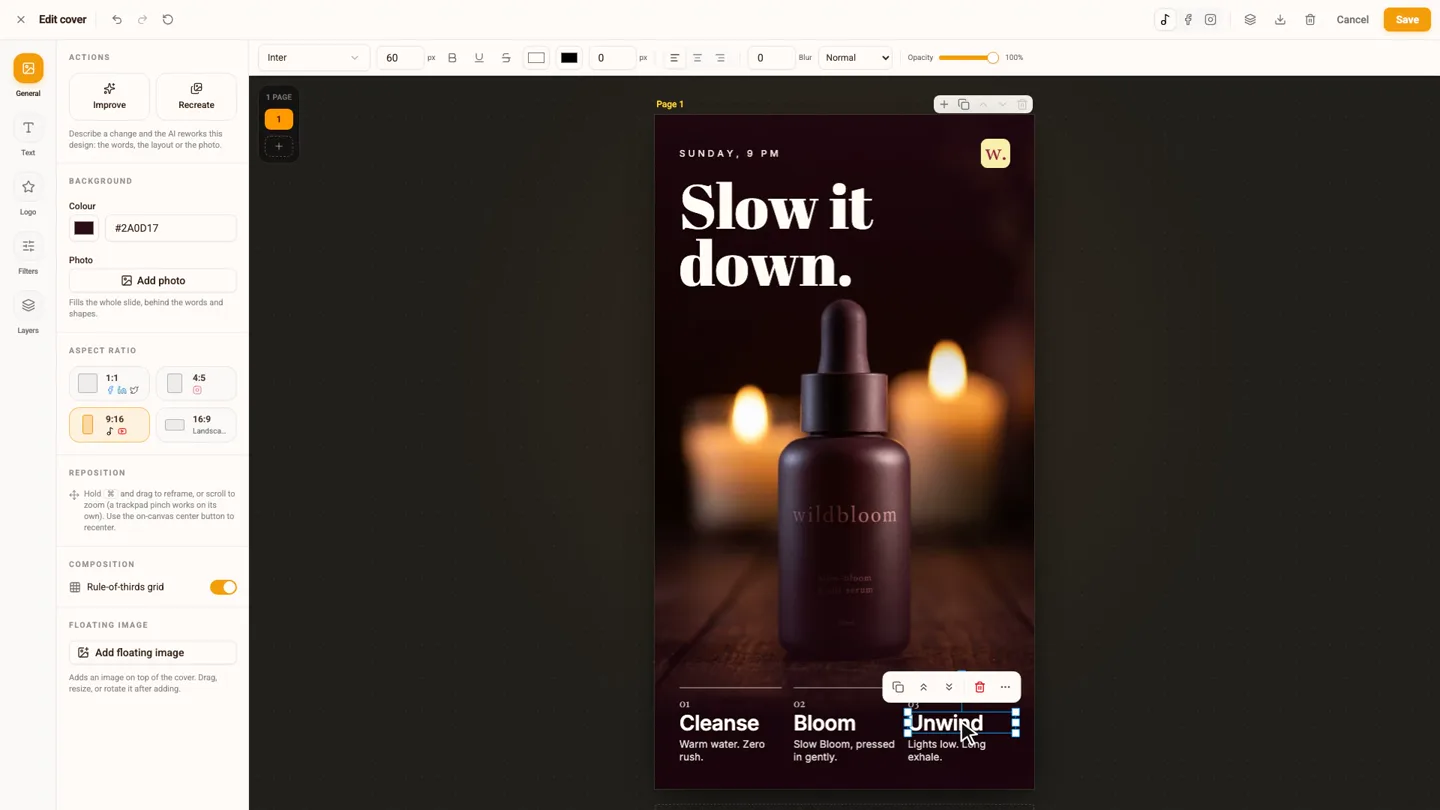
5Modifier le texte à la main
Sur une couverture conçue, double-cliquez sur un texte pour changer les mots. Sélectionnez-le pour changer la taille, la couleur ou l’alignement, ou ouvrez Texte pour ajouter une ligne. Ouvrez Logo pour afficher, masquer ou déplacer votre logo.
6L’enregistrer sur chaque plateforme
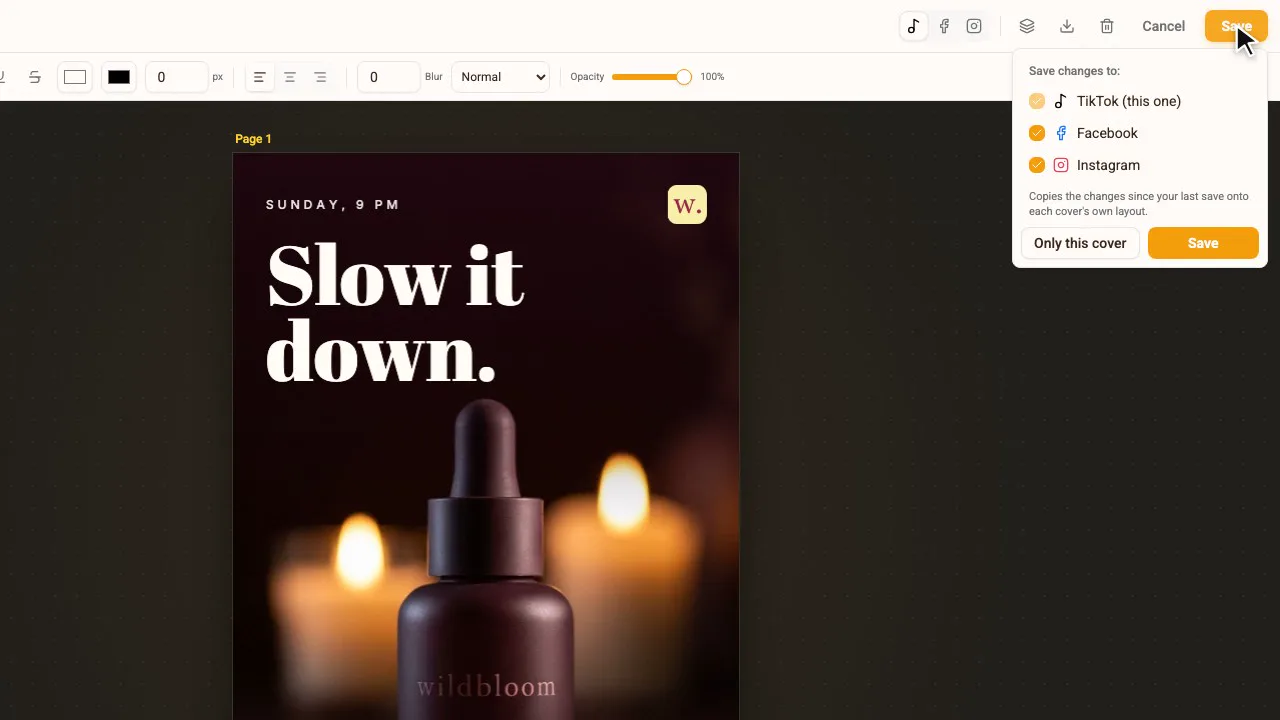
Cliquez sur Enregistrer. Si la publication part sur plusieurs plateformes, cochez celles qui doivent recevoir le changement sous Enregistrer les changements dans : et Beevi l’adapte au format de chaque plateforme.
Questions
Comment créer des visuels pour les réseaux sociaux dans Beevi ?
Beevi conçoit une couverture quand il crée une publication. Ouvrez la publication, cliquez sur la couverture et utilisez Améliorer, Recréer ou l’outil Texte jusqu’à ce que le résultat vous convienne, puis enregistrez.
Quelle différence entre Mise en page conçue et Dans l’image ?
Vous choisissez sous Couverture IA quand vous créez une publication. Mise en page conçue construit la couverture à partir d’une photo, de texte et de formes que vous pouvez modifier élément par élément, tandis que Dans l’image peint les mots dans l’image : pour les changer, il faut créer une nouvelle couverture.
Les couvertures correspondront-elles à ma marque ?
Beevi conçoit les couvertures avec les couleurs, les polices et le logo de votre profil de marque, et vous pouvez modifier chacun d’eux dans l’éditeur de couverture.
Plus de guides
- ▶ 2:23

Reprendre une publication qui marche
Comment créer des publications engageantes sur les réseaux sociaux à partir de formats qui marchent déjà
Votre version d’un format de publication qui a fait ses preuves
Vidéo + étapes écrites · 7 étapes
- ▶ 2:17

Approuver une semaine de publications
Comment créer un plan de contenu pour les réseaux sociaux qui suit les tendances
Une semaine de publications, qui n’attendent que votre oui ou votre non
Vidéo + étapes écrites · 5 étapes
- ▶ 2:19

Créer une publication à partir d’une idée
Comment créer une publication pour les réseaux sociaux avec l’IA, à partir d’une seule idée
Une publication par plateforme, à partir d’une phrase
Vidéo + étapes écrites · 7 étapes
- ▶ 2:20

Faire un shooting photo avec l’IA
Photo produit IA : comment photographier vos vrais produits
Une série de photos produit en quelques minutes
Vidéo + étapes écrites · 5 étapes
- ▶ 2:39

Planifier une campagne
Comment créer une campagne sur les réseaux sociaux avec l’IA, de l’idée aux publications datées
Une stratégie et une série de publications datées, prêtes à modifier
Vidéo + étapes écrites · 6 étapes
- ▶ 1:54

Programmer vos publications
Comment programmer des publications sur les réseaux sociaux, sur plusieurs plateformes à la fois
Un mois de publications programmées sur chaque plateforme
Vidéo + étapes écrites · 6 étapes