
Social-Media-Beiträge mit KI gestalten, die stimmig aussehen
2 Min. Video6 Schritte

Gutes Titelbild. Großartiges Titelbild.
Mit Chloe von Beevi
Hier klicken für die schriftliche Schritt-für-Schritt-Anleitung
So geht's, Schritt für Schritt
Das Titelbild sieht man als Erstes. So bekommst du es in Beevi hin, ganz ohne Design-Kenntnisse.
1Titelbild-Editor öffnen
Öffne einen Beitrag unter Meine Beiträge und klick auf sein Titelbild. Der Titelbild-Editor öffnet sich mit dem Titelbild dieser Plattform.
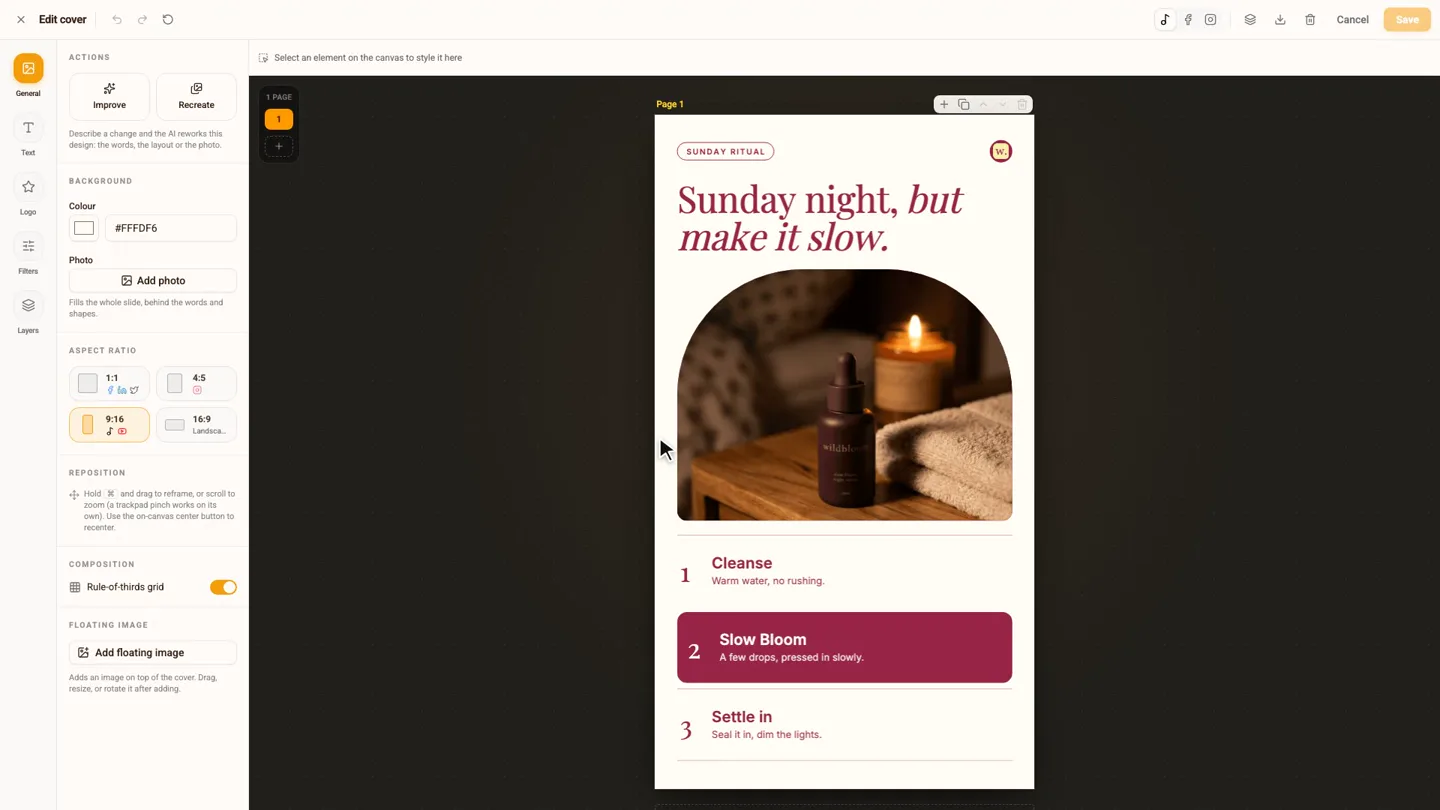
Tipp: Lieber ein eigenes Foto? Nutz im Beitragseditor „Titelbild ändern“, um eines aus deinen Assets oder aus Google Drive zu wählen.
2Mit KI verbessern
Klick auf Verbessern, beschreib die Änderung, etwa „mach es horizontal“ oder „dunkles Design“, und klick erneut auf Verbessern. Du kannst auf eine Stelle im Titelbild zeigen, um zu markieren, wo.
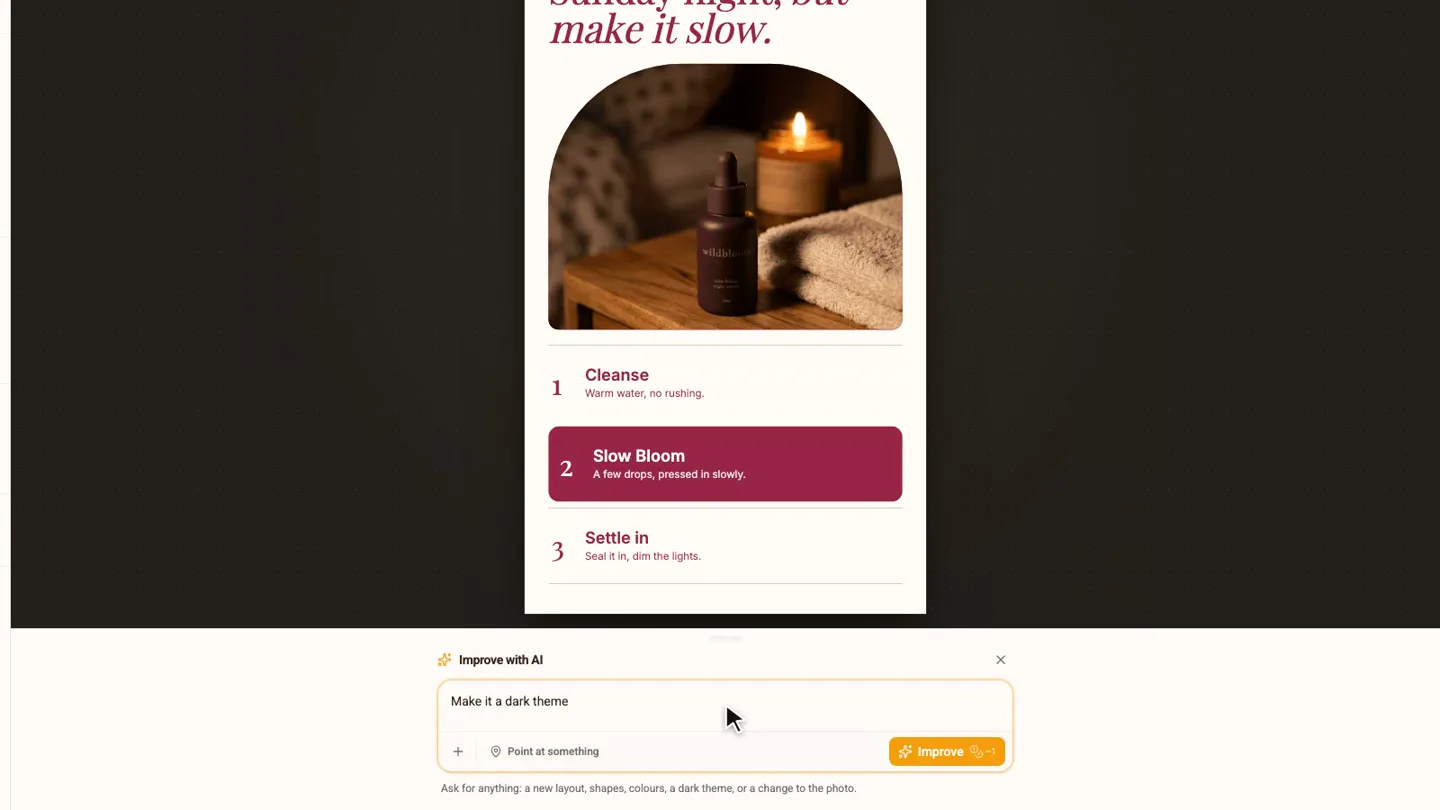
Tipp: Rückgängig funktioniert auch bei KI-Änderungen, du kannst also eine Idee ausprobieren und zurückgehen, wenn sie dir nicht gefällt.
3Weitere Version erstellen
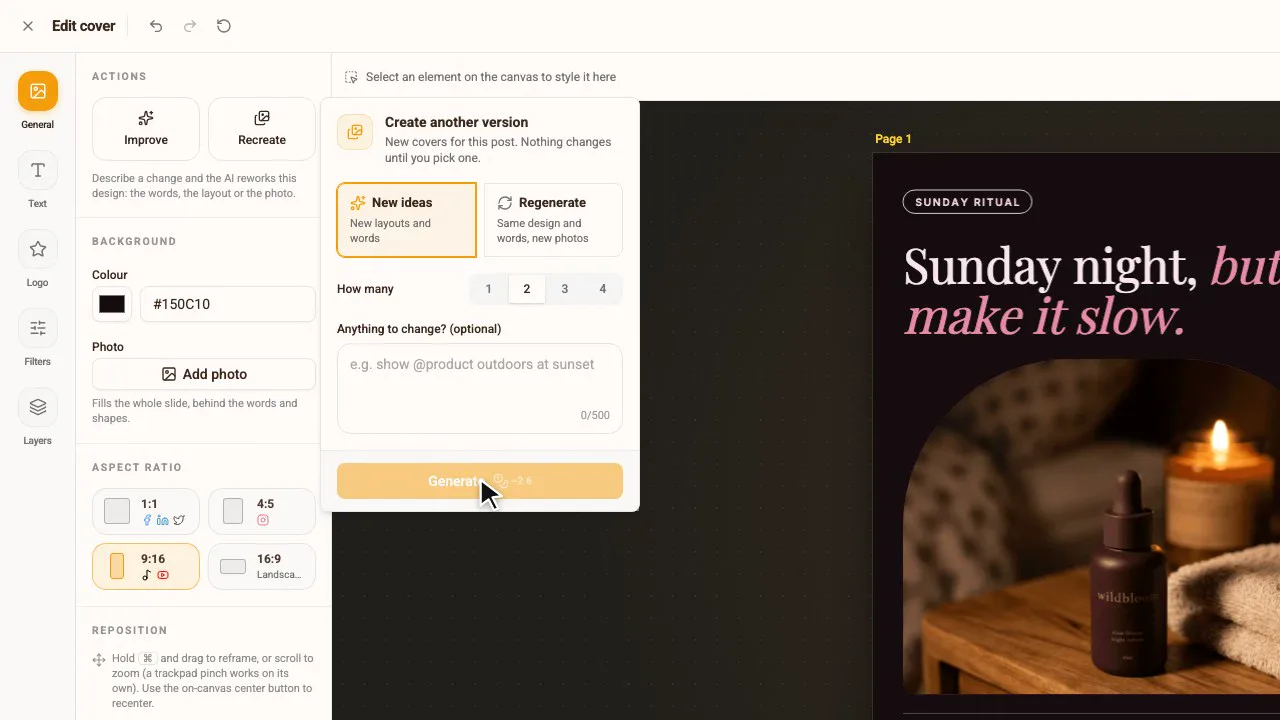
Klick auf Neu gestalten. Wähl Neue Ideen für einen frischen Ansatz oder Neu generieren, um die Idee zu behalten und neue Bilder zu bekommen. Leg fest, wie viele, füg bei Bedarf eine Notiz hinzu und klick auf Generieren.
4Wähl die, die dir gefällt
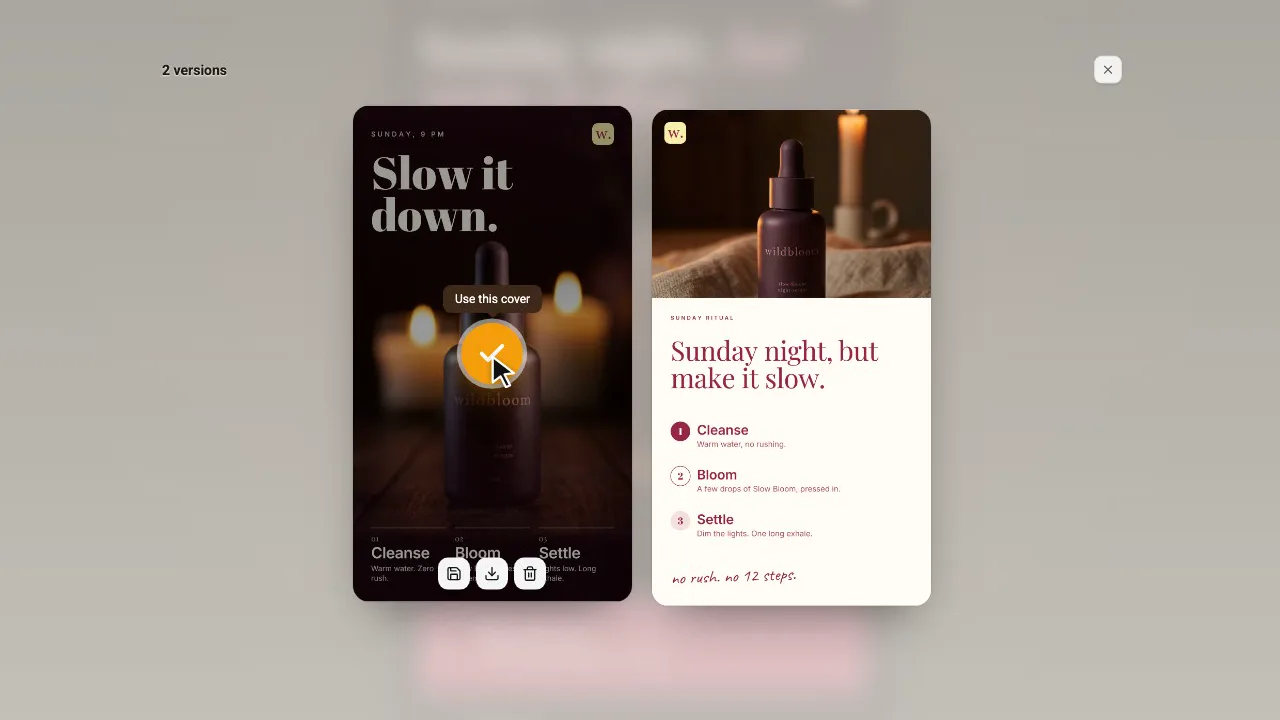
Die neuen Versionen erscheinen als Kacheln. Klick bei der, die dir gefällt, auf Dieses Titelbild verwenden. An deinem Beitrag ändert sich nichts, bis du eine auswählst.
5Text selbst bearbeiten
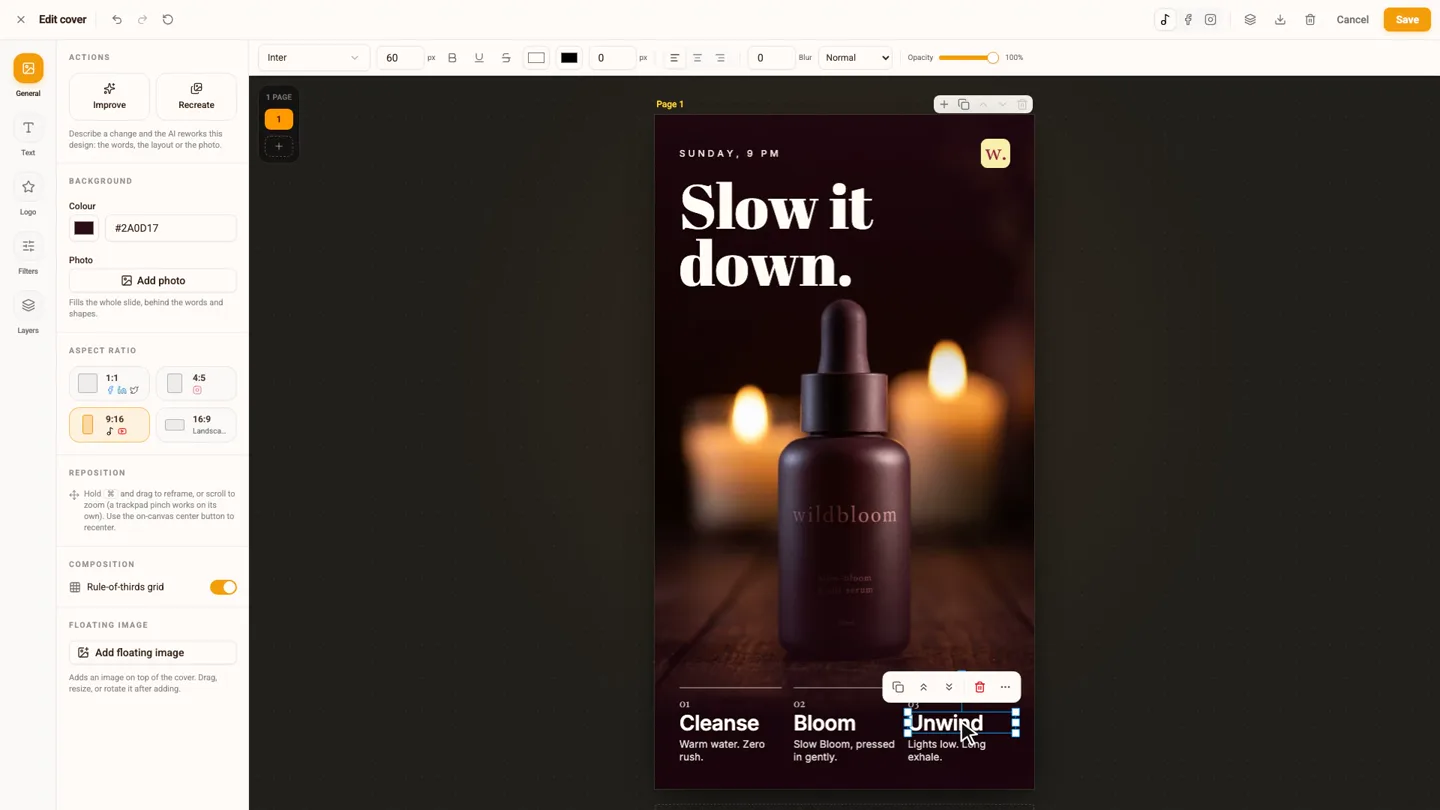
Doppelklick bei einem gestalteten Titelbild auf einen Text, um die Worte zu ändern. Wähl ihn aus, um Größe, Farbe oder Ausrichtung zu ändern, oder öffne Text, um eine neue Zeile hinzuzufügen. Öffne Logo, um dein Logo ein- oder auszublenden oder zu verschieben.
6Für jede Plattform speichern
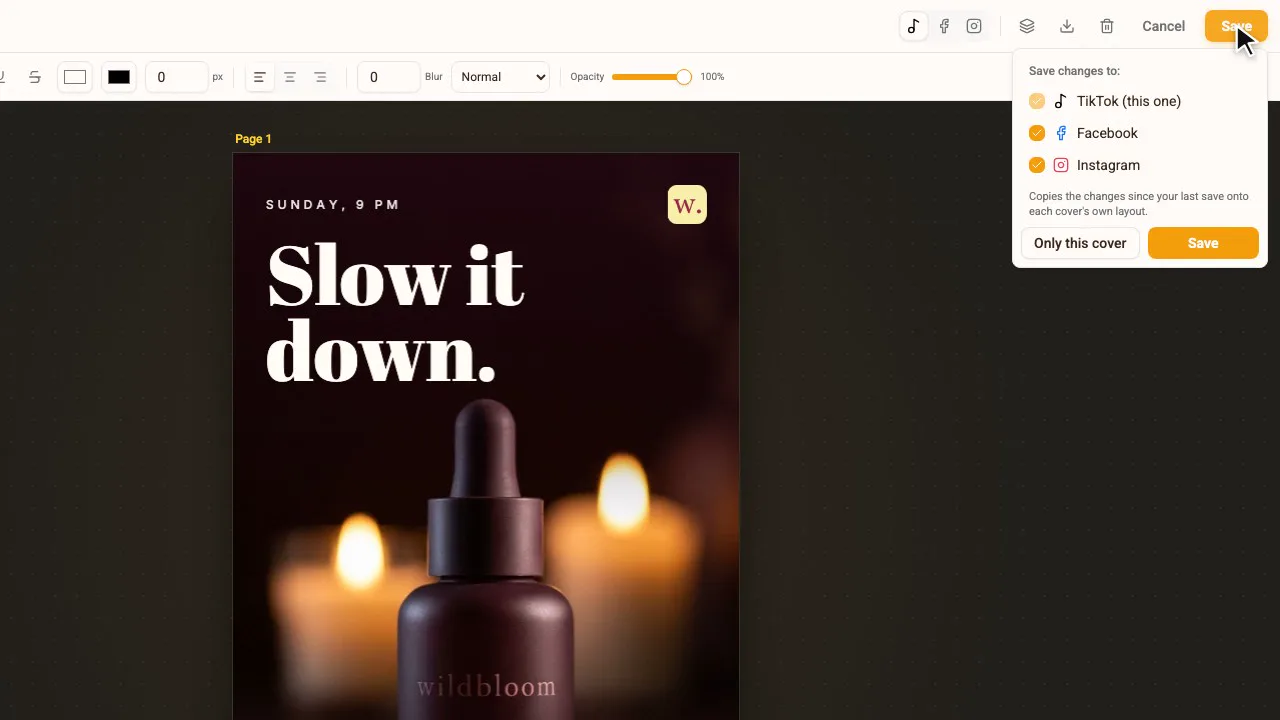
Klick auf Speichern. Geht der Beitrag auf mehr als eine Plattform, hak unter Änderungen speichern in: die an, die die Änderung bekommen sollen, und Beevi passt sie an das Format jeder Plattform an.
Fragen
Wie gestalte ich Social-Media-Beiträge in Beevi?
Beevi gestaltet ein Titelbild, wenn es einen Beitrag erstellt. Öffne den Beitrag, klick auf das Titelbild und nutz „Verbessern“, „Neu gestalten“ oder das Werkzeug „Text“, bis es passt, und speichere es dann.
Was ist der Unterschied zwischen „Gestaltetes Layout“ und „Im Bild“?
Das wählst du unter „KI-Titelbild“, wenn du einen Beitrag erstellst. „Gestaltetes Layout“ baut das Titelbild aus einem Foto, Text und Formen, die du einzeln bearbeiten kannst, während „Im Bild“ die Worte ins Bild malt, sodass du für eine Änderung ein neues Titelbild erstellen musst.
Passen die Titelbilder zu meiner Marke?
Beevi gestaltet Titelbilder mit den Farben, Schriften und dem Logo aus deinem Markenprofil, und du kannst jedes davon im Titelbild-Editor ändern.
Weitere Anleitungen
- ▶ 2:23

Bewährten Beitrag remixen
Ansprechende Social-Media-Beiträge aus Formaten, die schon funktionieren
Deine eigene Version eines bewährten Beitragsformats
Video + schriftliche Schritte · 7 Schritte
- ▶ 2:17

Eine Woche Beiträge freigeben
Social-Media-Redaktionsplan erstellen, der den Trends folgt
Eine Woche Beiträge, bereit für dein Ja oder Nein
Video + schriftliche Schritte · 5 Schritte
- ▶ 2:19

Beitrag aus einer Idee erstellen
Social-Media-Beitrag mit KI erstellen: aus einer einzigen Idee
Ein Beitrag für jede Plattform, aus einem Satz
Video + schriftliche Schritte · 7 Schritte
- ▶ 2:20

Ein KI-Fotoshooting machen
KI-Produktfotografie: So fotografierst du deine echten Produkte
Eine Reihe Produktfotos in wenigen Minuten
Video + schriftliche Schritte · 5 Schritte
- ▶ 2:39

Kampagne planen
Social-Media-Kampagne mit KI erstellen: von der Idee zu Beiträgen mit Datum
Eine Strategie und eine Reihe datierter Beiträge zum Bearbeiten
Video + schriftliche Schritte · 6 Schritte
- ▶ 1:54

Beiträge planen
Social-Media-Beiträge planen: auf mehreren Plattformen gleichzeitig
Ein Monat voller Beiträge auf jeder Plattform, eingeplant
Video + schriftliche Schritte · 6 Schritte