
Social-Media-Beitrag mit KI erstellen: aus einer einzigen Idee
2 Min. Video7 Schritte

1 Idee, 3 Beiträge
Mit Chloe von Beevi
Hier klicken für die schriftliche Schritt-für-Schritt-Anleitung
So geht's, Schritt für Schritt
Alles, was du brauchst, ist eine Idee für einen Beitrag. Hier ist der ganze Weg, vom Menü links bis zu einem Beitrag, der geplant und bereit ist.
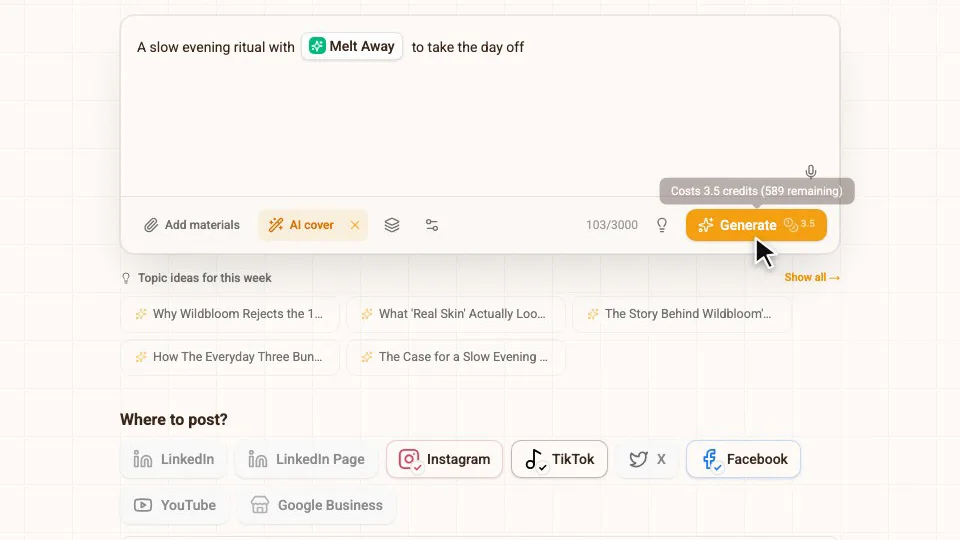
1Öffne Neuer Beitrag
Klick im Menü links unter Etwas erstellen auf Neuer Beitrag. Beevi fragt, wie du anfangen willst. Wähle Mit meiner eigenen Idee.
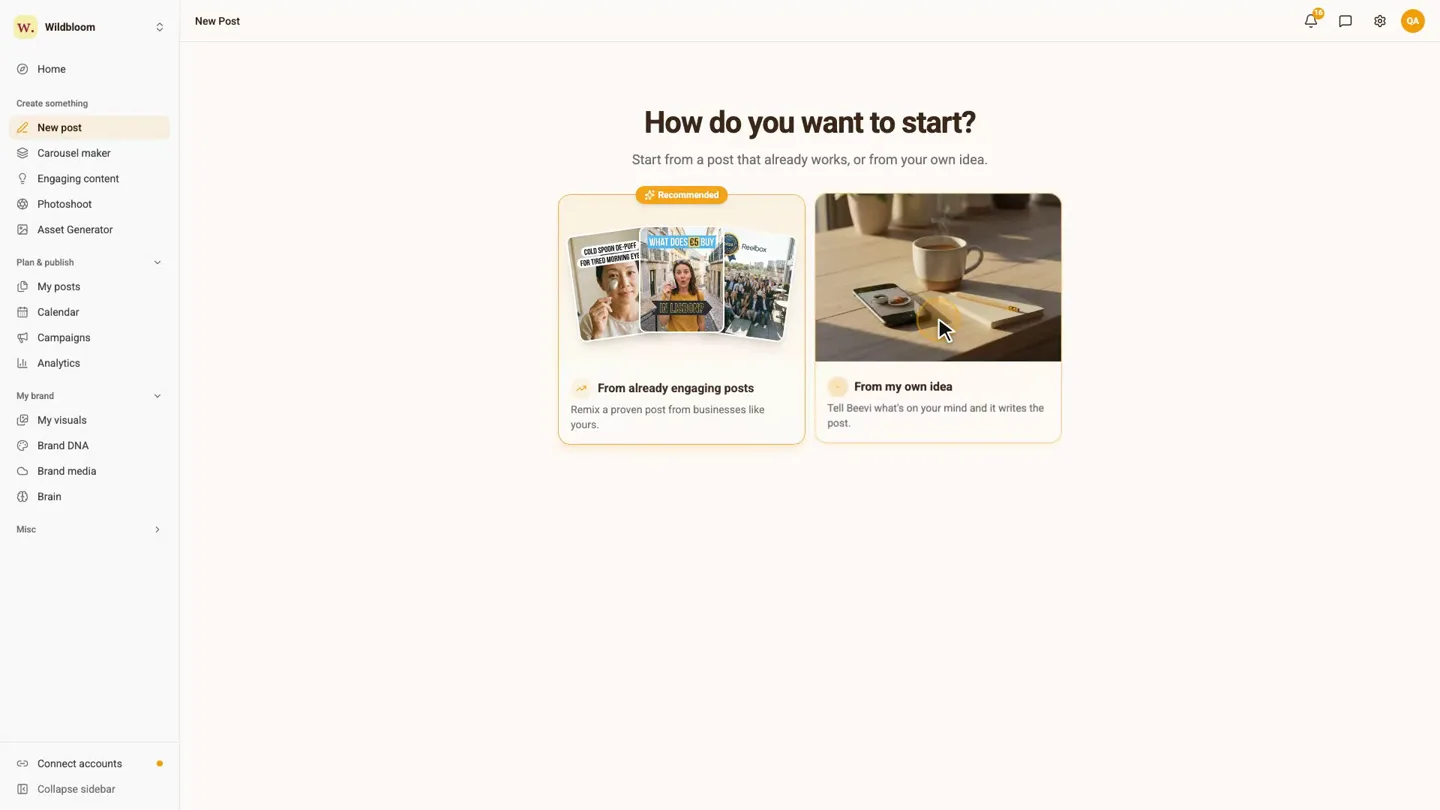
2Beschreib deine Idee und markiere ein Produkt
Schreib unter Was geht dir durch den Kopf? in einem Satz, worum es im Beitrag geht. Um ein Produkt zu zeigen, tippe @ und wähle es aus der Liste. Es wird zu einer Markierung, und Beevi zeigt genau dieses Produkt im Cover.
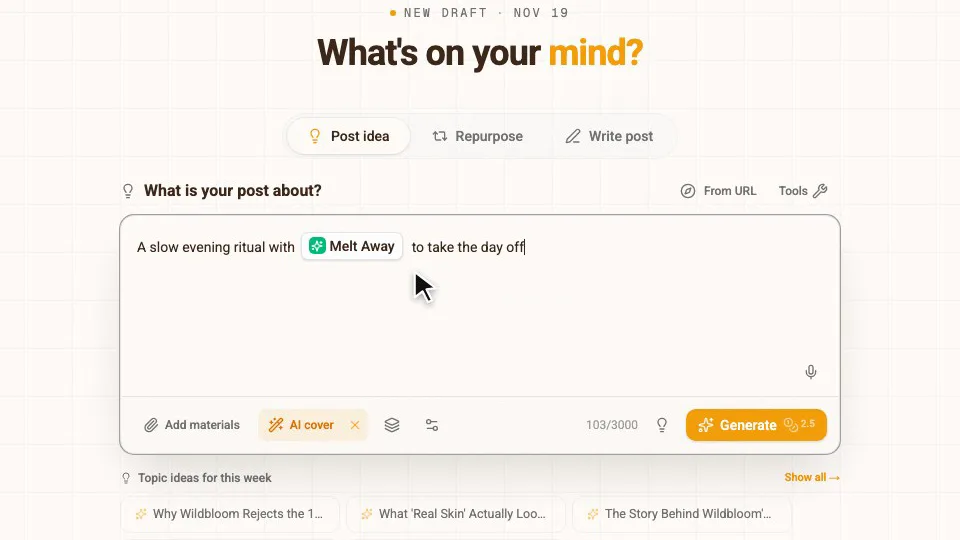
Tipp: Du hast Fotos oder eine Datei dazu? Klick auf „Materialien hinzufügen“, und Beevi nutzt sie beim Schreiben des Beitrags.
3Sieh, woher deine Produkte kommen
Alles, was du markieren kannst, liegt in Meine Visuals im Menü links: deine Produkte, deine Leute und deine Orte. Jedes Produkt hat ein Referenzblatt, ein sauberes Bild, das Beevi davon aufbewahrt, damit das Produkt in jedem Beitrag gleich aussieht. Beevi füllt es bei der Anmeldung aus deiner Website und deinen Fotos, und du kannst jederzeit mehr hinzufügen.
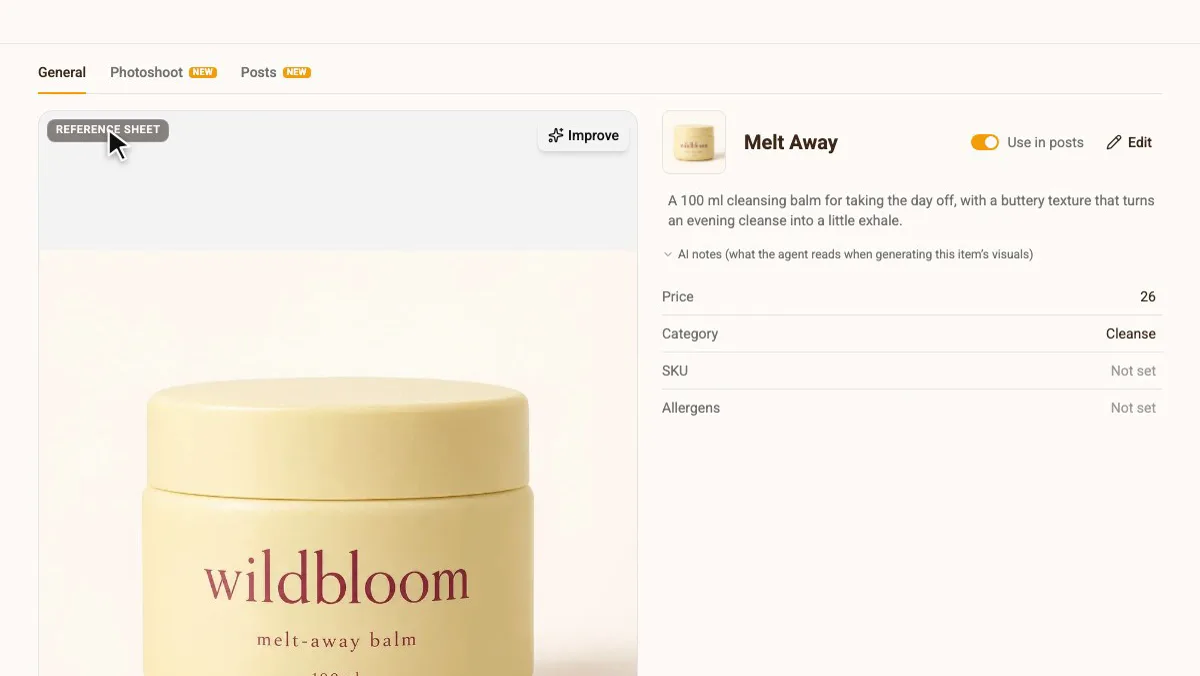
4Wähle, wo er erscheint
Wähle unter Wo posten? die Plattformen, die du willst, zum Beispiel TikTok, Instagram und Facebook. Beevi schreibt für jede eine eigene Caption, damit jede Version zu ihrer Plattform passt.
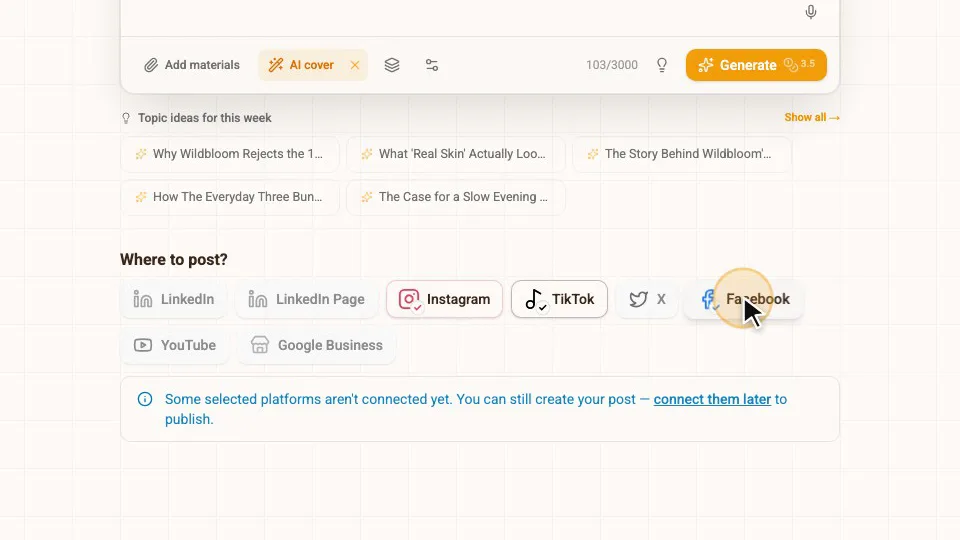
Tipp: Noch nicht verbunden? Du kannst den Beitrag trotzdem erstellen und deine Konten vor dem Veröffentlichen verbinden.
5Klick auf Erstellen
Klick auf Erstellen. Beevi schreibt die Captions und macht ein Cover mit deinem Produkt und öffnet dann den Beitrag. Du kannst die Seite verlassen, während Beevi arbeitet. Der Beitrag wartet in Meine Beiträge auf dich.
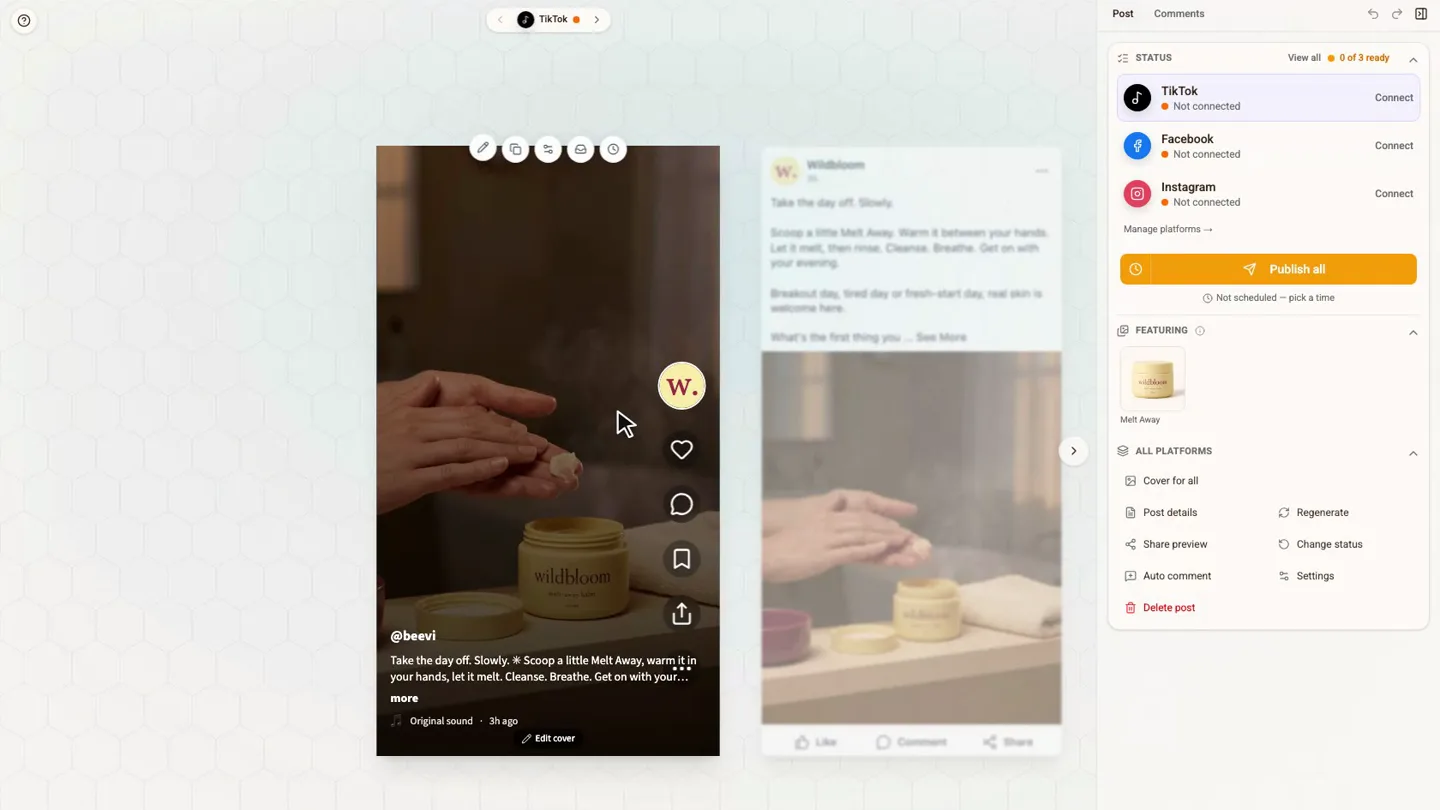
6Prüf jede Plattform
Wechsle mit den Pfeilen oben im Beitrag zwischen TikTok, Instagram und Facebook. Jede zeigt, wie der Beitrag auf dieser Plattform aussieht, mit eigener Caption. Klick auf den Stift-Button, um beliebige Wörter zu ändern.
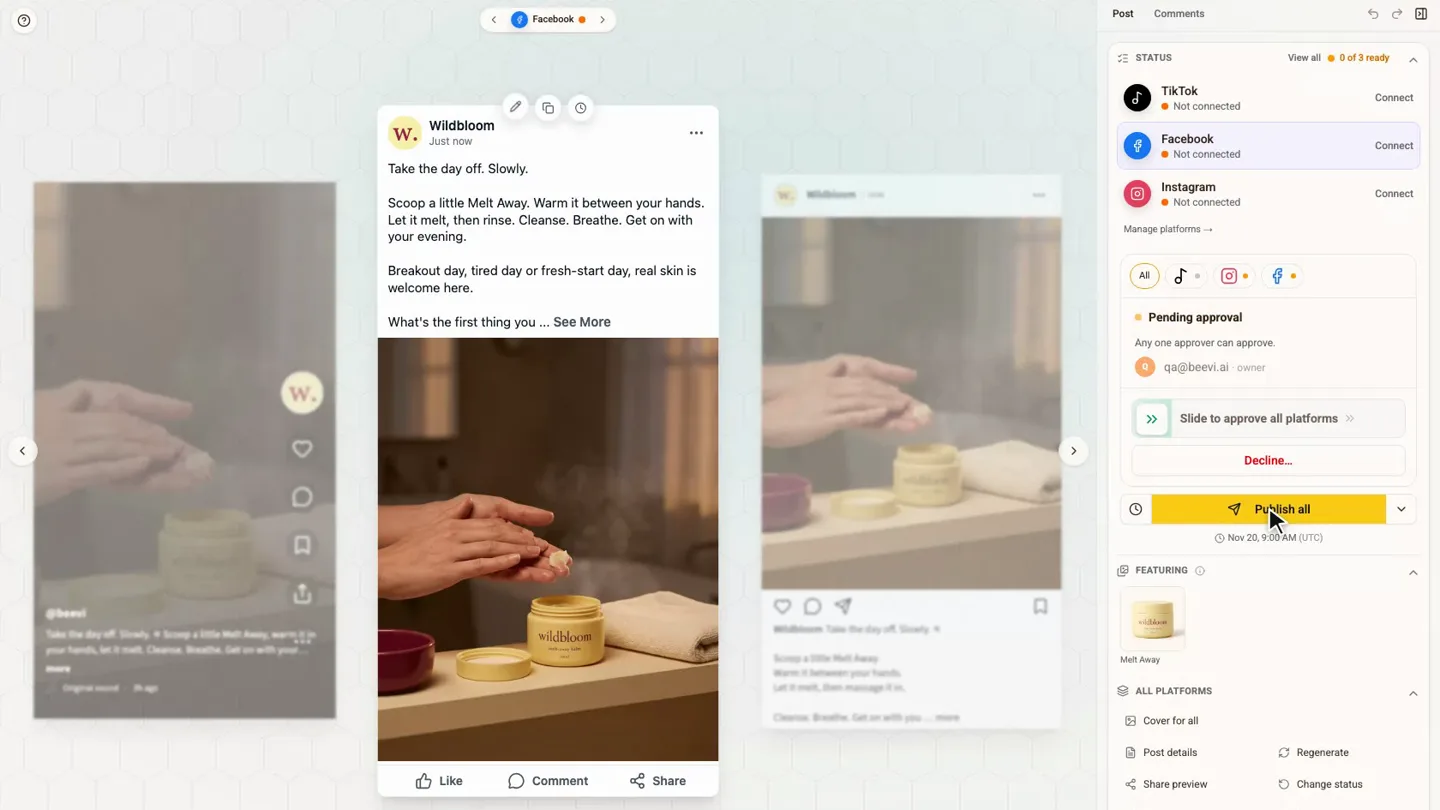
7Planen, freigeben, veröffentlichen
Klick auf den Uhr-Button neben Alle veröffentlichen, um mit Beitrag planen einen Termin festzulegen. Beevi schlägt den nächsten freien Slot vor, oder du wählst Datum und Uhrzeit selbst. Um jeder Plattform eine eigene Zeit zu geben oder eine vorerst wegzulassen, schalte Gleiche Zeit für alle Plattformen aus. Um sofort zu posten, klick auf Alle veröffentlichen. Ist ein Konto noch nicht verbunden, bittet Beevi dich zuerst, es zu verbinden. Ein geplanter Beitrag wartet auf dein OK: Nutze Wischen, um für alle Plattformen freizugeben, und Beevi postet ihn zur geplanten Zeit.
Fragen
Wie erstelle ich in Beevi einen Social-Media-Beitrag mit KI?
Klick auf Neuer Beitrag, wähle Mit meiner eigenen Idee, beschreib den Beitrag in einem Satz und markiere dein Produkt mit @, wähle deine Plattformen und klick auf Erstellen. Beevi schreibt für jede Plattform eine Caption und macht ein Cover, das du bearbeiten kannst.
Kann ich den Beitrag auch selbst schreiben?
Ja. Wechsle zu „Beitrag schreiben“, um eigene Worte einzugeben und sie unverändert zu veröffentlichen, oder zu „Umwandeln“, um einen Beitrag zu überarbeiten, den du einfügst oder verlinkst.
Veröffentlicht Beevi etwas ohne mein OK?
Nein. Ein neuer Beitrag bleibt ein Entwurf, bis du ihn selbst veröffentlichst oder planst, und vorher kannst du jede Beschreibung und jedes Titelbild bearbeiten.
Weitere Anleitungen
- ▶ 2:23

Bewährten Beitrag remixen
Ansprechende Social-Media-Beiträge aus Formaten, die schon funktionieren
Deine eigene Version eines bewährten Beitragsformats
Video + schriftliche Schritte · 7 Schritte
- ▶ 2:17

Eine Woche Beiträge freigeben
Social-Media-Redaktionsplan erstellen, der den Trends folgt
Eine Woche Beiträge, bereit für dein Ja oder Nein
Video + schriftliche Schritte · 5 Schritte
- ▶ 2:20

Ein KI-Fotoshooting machen
KI-Produktfotografie: So fotografierst du deine echten Produkte
Eine Reihe Produktfotos in wenigen Minuten
Video + schriftliche Schritte · 5 Schritte
- ▶ 2:39

Kampagne planen
Social-Media-Kampagne mit KI erstellen: von der Idee zu Beiträgen mit Datum
Eine Strategie und eine Reihe datierter Beiträge zum Bearbeiten
Video + schriftliche Schritte · 6 Schritte
- ▶ 1:54

Beiträge planen
Social-Media-Beiträge planen: auf mehreren Plattformen gleichzeitig
Ein Monat voller Beiträge auf jeder Plattform, eingeplant
Video + schriftliche Schritte · 6 Schritte
- ▶ 2:05

Titelbild verbessern
Social-Media-Beiträge mit KI gestalten, die stimmig aussehen
Ein Titelbild, das dir gefällt, auf jeder Plattform
Video + schriftliche Schritte · 6 Schritte