
איך לבנות תוכנית תוכן לרשתות חברתיות שעוקבת אחרי הטרנדים
סרטון של 2 דק׳5 שלבים

6 פוסטים. אתם אומרים כן או לא.
עם קלואי מ-Beevi
לחצו כאן כדי לראות את ההדרכה הכתובה, שלב אחרי שלב
איך עושים את זה, שלב אחרי שלב
בכל שבוע Beevi מתכנן פוסטים ממה שחם בנישה שלכם, מפורמטים שכבר עובדים ומאסטרטגיית התוכן שלכם. אתם רק אומרים כן או לא.
1לפתוח את ה-Compass
בתפריט שבצד ימין, לוחצים על דף הבית. דף הבית הוא ה-Compass שלכם. תחת מוכן לבדיקה שלכם מחכים הפוסטים של השבוע, כל אחד כמו שייראה ב-Instagram או ב-Facebook. לוחצים על הנקודות שמתחת לפוסט כדי לדפדף ביניהם.
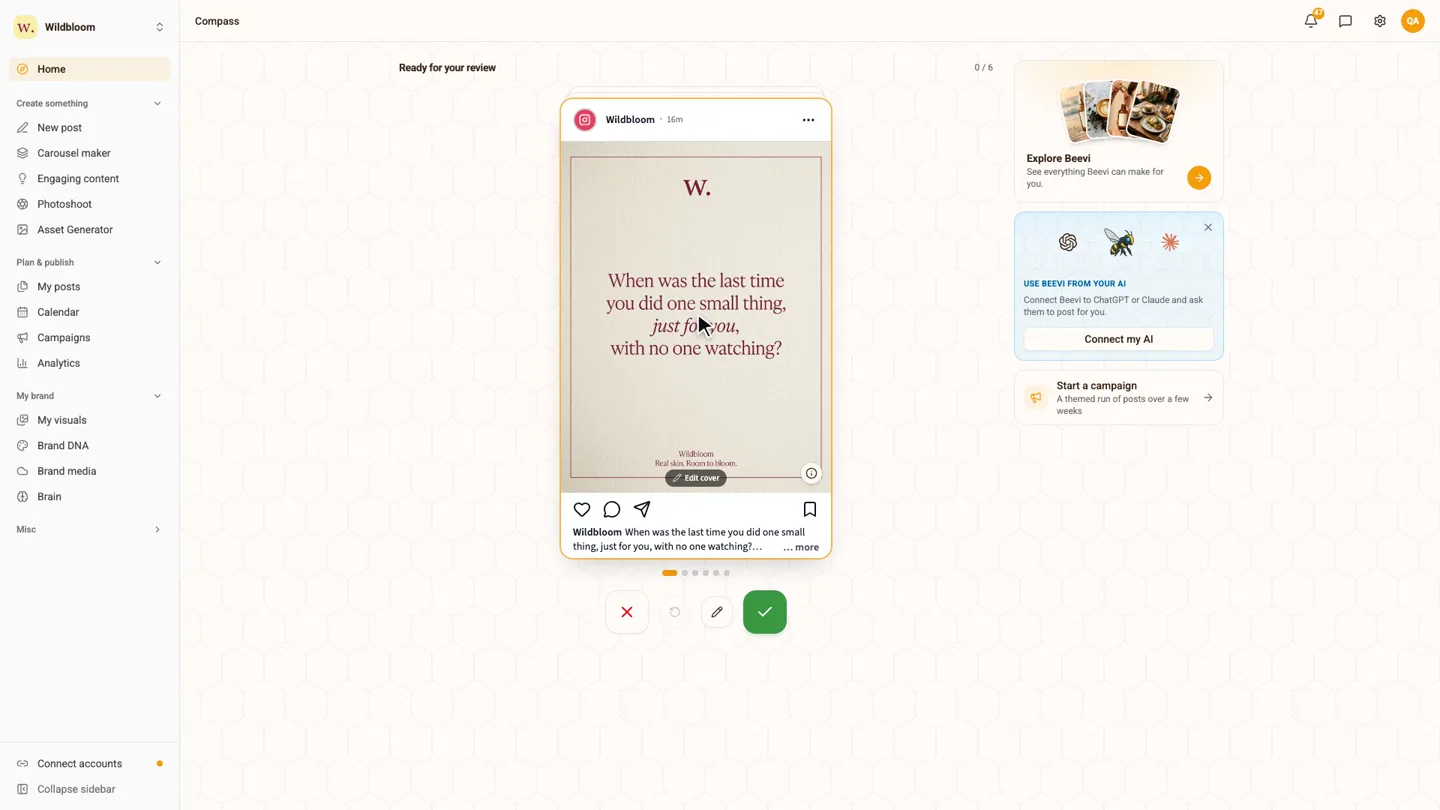
טיפ: המונה למעלה, למשל 0 / 6, מראה על כמה פוסטים כבר עברתם.
2לקרוא את הסיכום השבועי
לוחצים על סמל הצ׳אט למעלה משמאל. נפתח צ׳אט חדש עם הסיכום השבועי, למשל השבוע: 8 טרנדים בנישה שלכם: מה אנשים מחפשים ומה חדש בתחום שלכם. לוחצים על לכל הטרנדים כדי לפתוח את הטרנדים של השבוע, עם טרנדים בחיפוש וטוב לדעת.
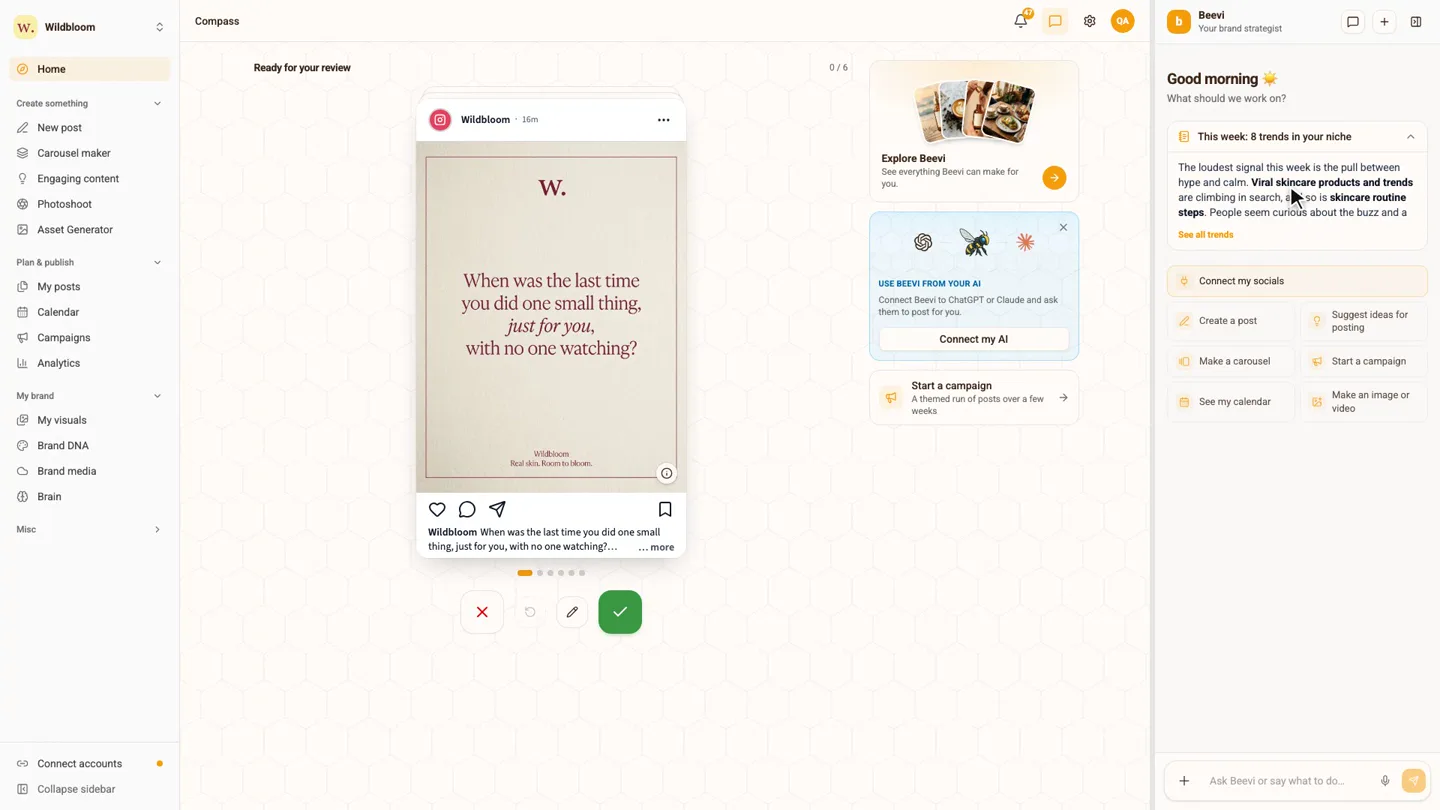
טיפ: לכל טרנד יש ליצור פוסט ולכתוב על זה, כך שאפשר להפוך אותו לפוסט בעצמכם.
3לראות מאיפה מגיע כל פוסט
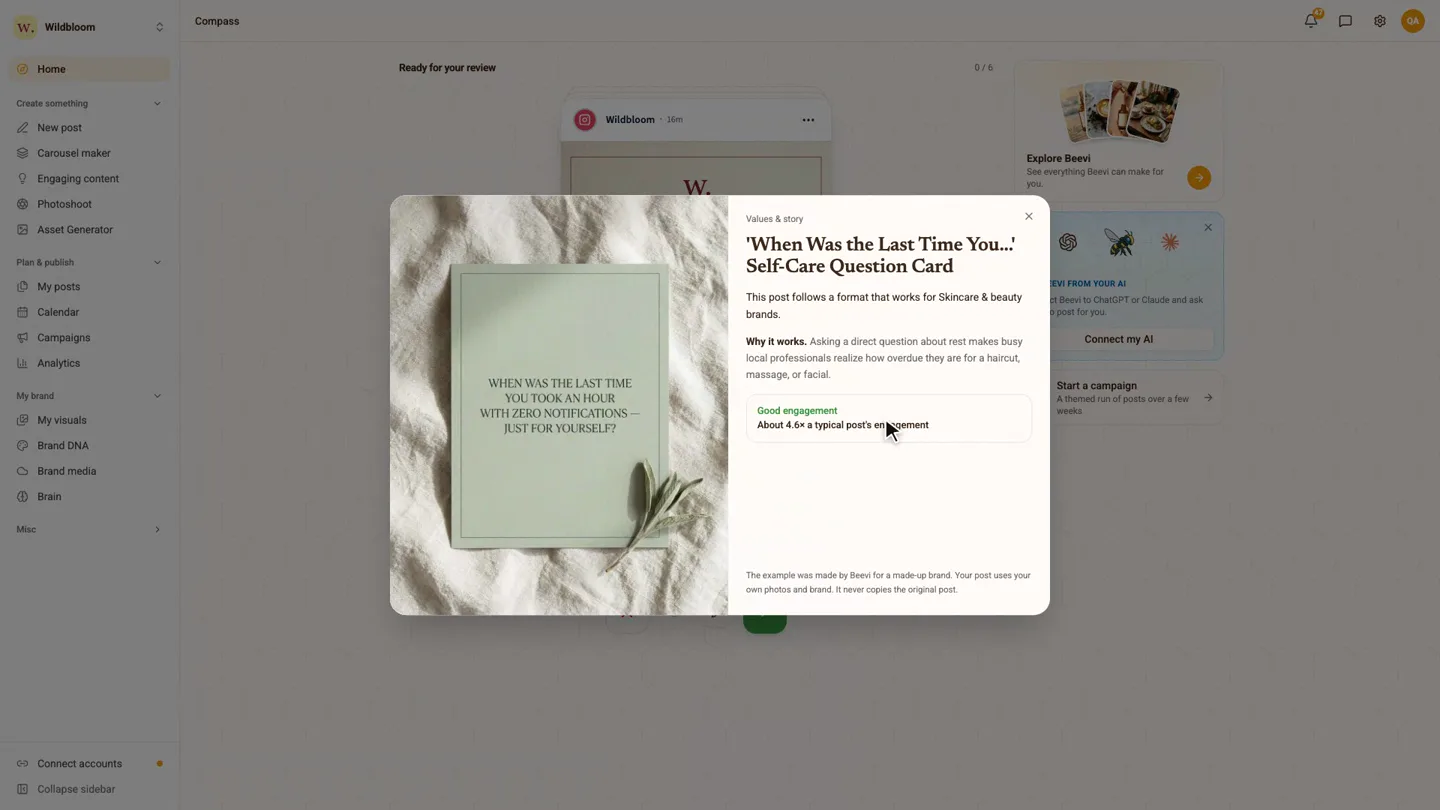
לכל פוסט יש סיבה. חלק בנויים על פורמט שכבר עובד בנישה שלכם: לוחצים על ⓘ שעל תמונת השער כדי לראות למה הוא עובד וכמה הוא הצליח. חלק רוכבים על טרנד מהשבוע, למשל חיפוש שנמצא בעלייה. ואחרים הולכים לפי אסטרטגיית התוכן שלכם, למשל פוסטים בקול האישי של המייסד.
4לאשר ולתזמן
אהבתם פוסט? לוחצים על ה-✓, או מחליקים את הפוסט ימינה. החלון לתזמן את הפוסט נפתח עם שעה ש-Beevi בחר לפי לוח הפרסום שלכם. לוחצים על לתזמן ל-… כדי לקבוע אותו, או על לשנות כדי לבחור שעה אחרת. עוד לא מוכנים? לוחצים על לשמור כטיוטה, או על לערוך קודם כדי לשנות את הפוסט לפני שהוא יוצא.
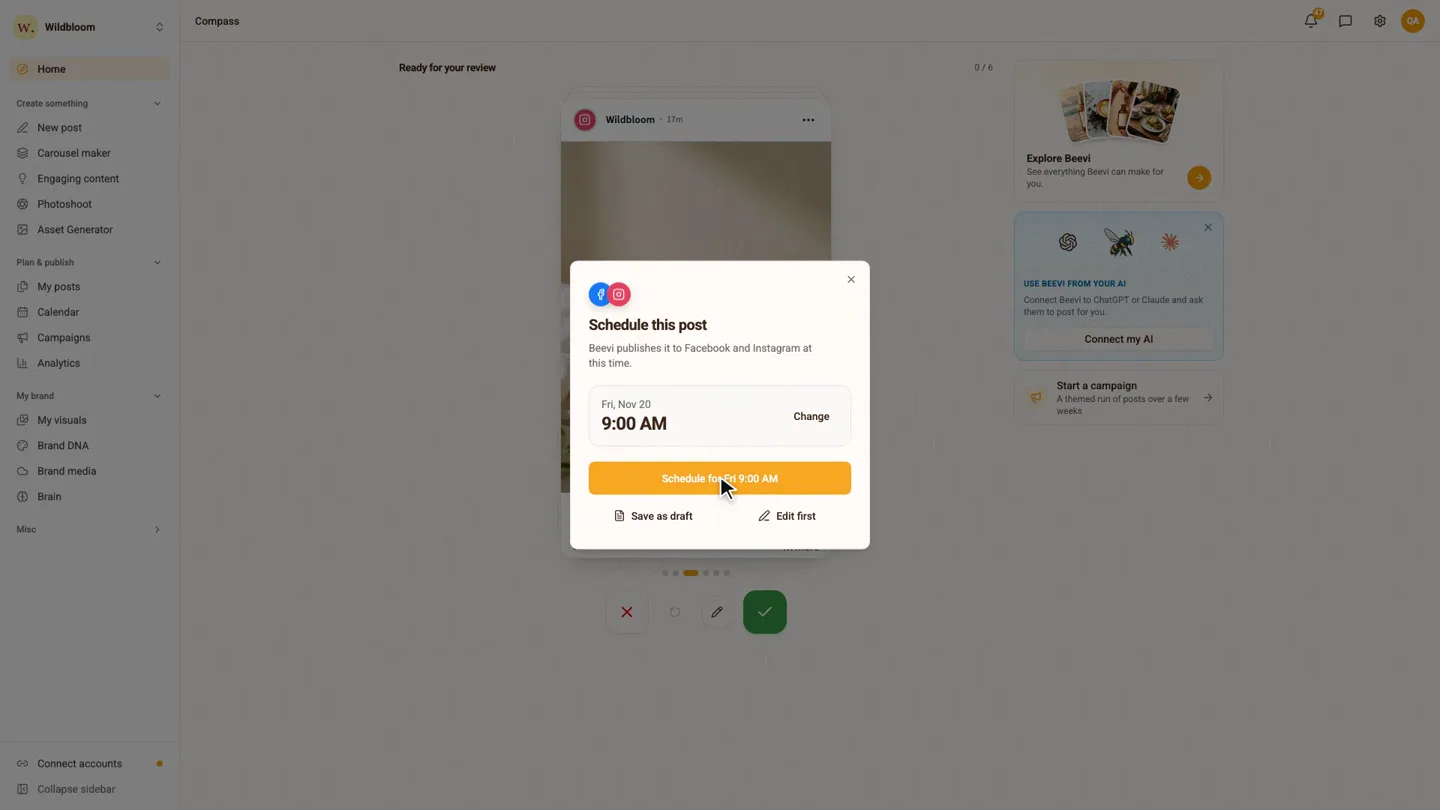
טיפ: אם חשבון ברשת חברתית עוד לא מחובר, Beevi מבקש לחבר אותו כדי שהפוסט יוכל לצאת.
5לדלג ולהגיד למה
לא מתאים לכם? לוחצים על ה-X, או מחליקים את הפוסט שמאלה. החלון למה לדלג על הפוסט הזה? מבקש סיבה: לא אהבתי את התמונה, לא אהבתי את הכיתוב, לא אהבתי את התוכן או אחר. בוחרים אחת ולוחצים על לדלג על הפוסט. Beevi לא יתכנן שוב נושא שדילגתם עליו, והתשובות שלכם עוזרות לו ליצור פוסטים טובים יותר.
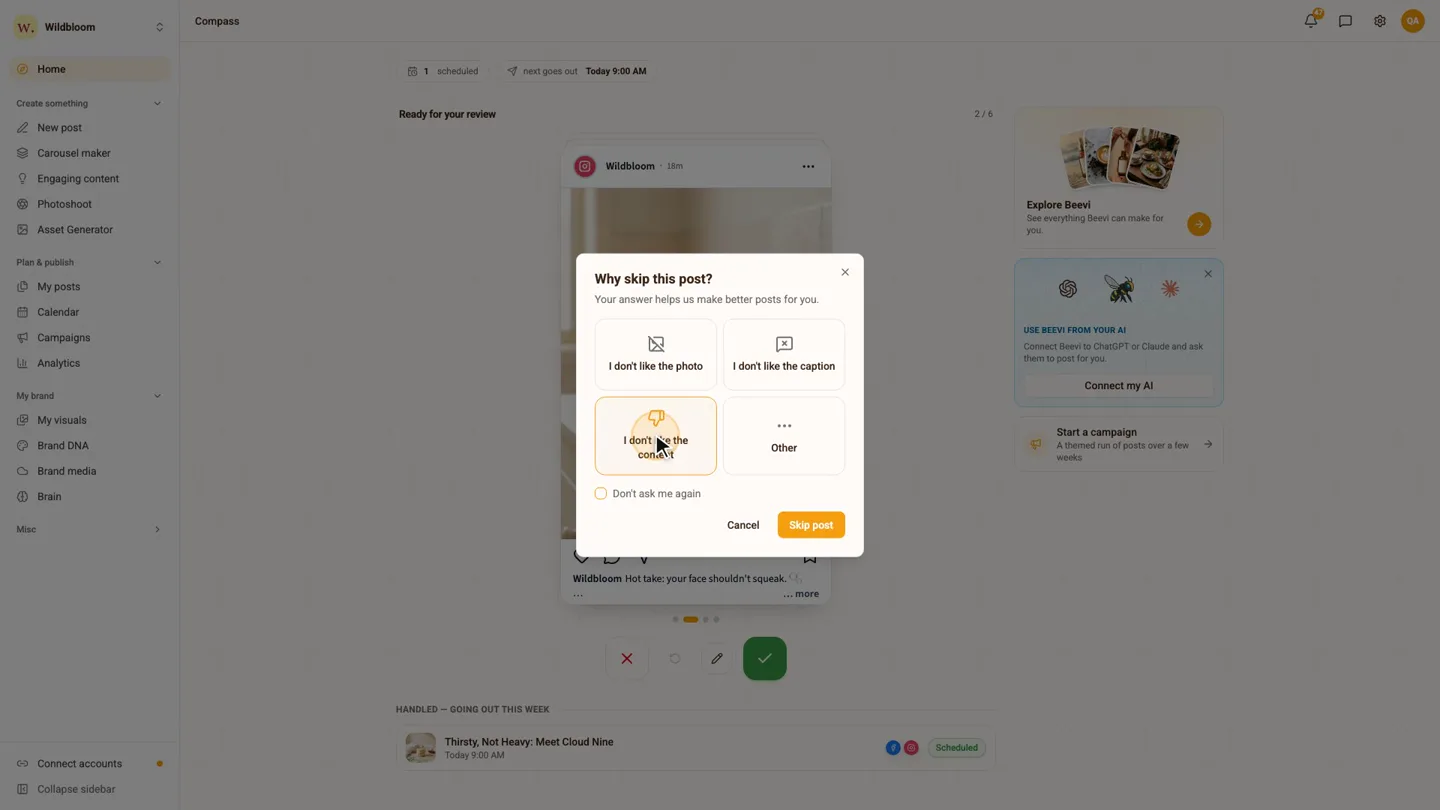
טיפ: דילגתם בטעות? לוחצים מיד על ביטול כדי להחזיר את הפוסט.
שאלות
Beevi מפרסם בלי לשאול אותי?
לא. פוסטים של ה-Compass מחכים תחת "מוכן לבדיקה שלכם" עד שאתם מאשרים אותם, ואתם בוחרים מתי הם יוצאים.
איך מקבלים פוסטים כל שבוע?
כשמגדירים את Beevi, עונים "כן, כל שבוע" לשאלה "ש-Beevi יכתוב לכם טיוטות לפוסטים חדשים כל שבוע?". אפשר להפעיל או לכבות את זה אחר כך ב"הגדרות סביבת העבודה", תחת "Compass שבועי". פוסטים שבועיים עולים קרדיטים, ו-Beevi מראה את העלות השבועית לפני שמפעילים אותם.
מה קורה כשמדלגים על פוסט?
Beevi שומר את הסיבה שלכם ולא יתכנן שוב נושא שדילגתם עליו. גם פוסטים שאתם מאשרים נחשבים, כך שהשבועות הבאים לא חוזרים עליהם.
עוד מדריכים
- ▶ 2:23

לשחזר פוסט שכבר עובד
איך ליצור פוסטים שמייצרים מעורבות מפורמטים שכבר עובדים
גרסה משלכם לפורמט פוסט מוכח
וידאו + שלבים כתובים · 7 שלבים
- ▶ 2:19

ליצור פוסט מרעיון
איך ליצור פוסט לרשתות חברתיות עם בינה מלאכותית, מרעיון אחד
פוסט לכל פלטפורמה, ממשפט אחד
וידאו + שלבים כתובים · 7 שלבים
- ▶ 2:20

לעשות צילומי מוצר עם AI
צילום מוצרים עם בינה מלאכותית: איך מצלמים את המוצרים האמיתיים שלכם
סט תמונות מוצר תוך כמה דקות
וידאו + שלבים כתובים · 5 שלבים
- ▶ 2:39

לתכנן קמפיין
איך ליצור קמפיין ברשתות חברתיות עם בינה מלאכותית, מרעיון ועד פוסטים עם תאריכים
אסטרטגיה וסדרת פוסטים עם תאריכים, מוכנים לעריכה
וידאו + שלבים כתובים · 6 שלבים
- ▶ 1:54

לתזמן את הפוסטים שלכם
איך לתזמן פוסטים ברשתות חברתיות לכמה פלטפורמות בבת אחת
חודש שלם של פוסטים, מתוזמן בכל הפלטפורמות
וידאו + שלבים כתובים · 6 שלבים
- ▶ 2:05

לשפר את תמונת השער של פוסט
עיצוב פוסטים לרשתות חברתיות שנראים נכון, עם בינה מלאכותית
תמונת שער שאתם אוהבים, בכל פלטפורמה
וידאו + שלבים כתובים · 6 שלבים